ddns

Dynaaminen ip-osoitteen määrittely palvelimelle (DDClient)

DDClientin asennus vaihtuvalle ip-osoite palvelimelle

Kuluttajatasolla tai muussa tilanteessa jossa ei ole pysyvää ip-osoitetta, tulee ongelma vastaan nimipalvelun sekä oman ip-osoitteenkanssa.  Domaini pysyy samana, mutta ip-osoite ei. Ip-osoite vaihtuu ips pyynnöstä aina tietyin aikavälein. Tämän voi ratkaista asentamalla ddns ohjelman jolla automaattisesti vaihdetaan nimipalvelussa oleva ip-osoite palvelimen ip-osoitteeseen. Tässä ohjeessa käytän ddclient ohjelmaa sekä nimipalvelimena toimii joker.com

Nimipalvelun konfigurointi.

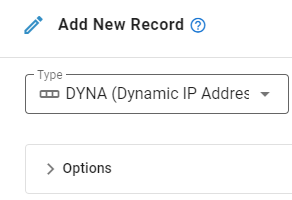
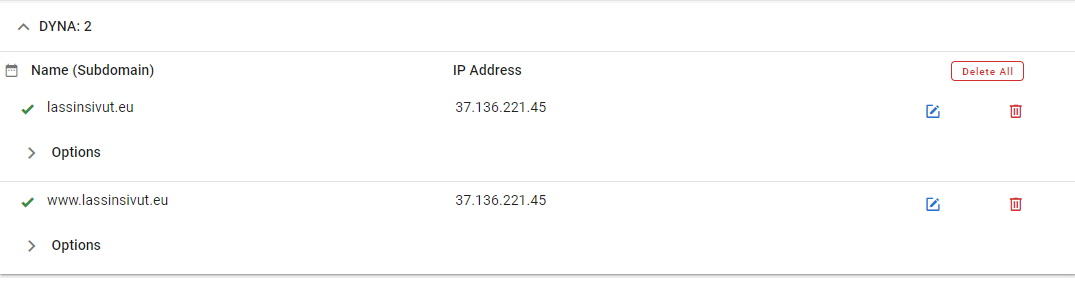
Tässä tilanteessa ei voida käyttää perinteistä A-recordia. Tarvitaan oma yleensä DYNA-recordin nimellä olevaa. Riippuen nimipalvelusta, tarvitaan myös DYNDNS päälle joka hoitaa ip-osoitteen vaihdon nimipalvelusta. Username sekä password pitää olla tallessa, myös hyvä välillä vaihtaa niitä.

Lorem ipsum dolor sit amet, consectetur adipiscing elit. Ut elit tellus, luctus nec ullamcorper mattis, pulvinar dapibus leo. Lorem ipsum dolor sit amet, consectetur adipiscing elit. Ut elit tellus, luctus nec ullamcorper mattis, pulvinar dapibus leo.

DDClientin asennus

Ohjelma on suositeltava asentamaan fyysiseen koneeseen, esimerkiksi minulla on virtuaali koneita. Vaikka kaikki liikenne toimii virtuaalikoneiden välillä, fyysinen kone on aina se joka antaa virtuaalikoneille verkon sekä takaa että kaikki on toiminnallisena.

Päivitetään ja varmistetaan että asennus tapahtuu uusimmilla paketeilal ja versiolle.

apt update -y

apt upgrade -y

Asennetaan ddclient

apt install ddclient

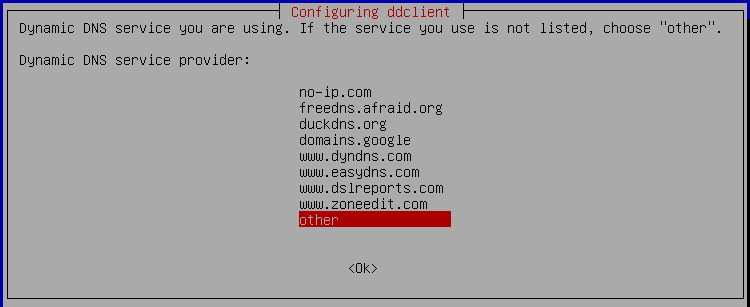
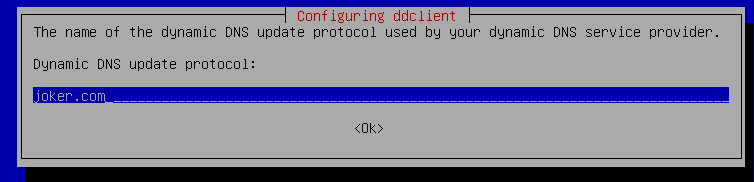
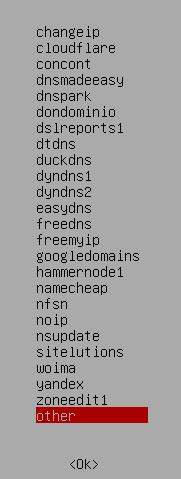
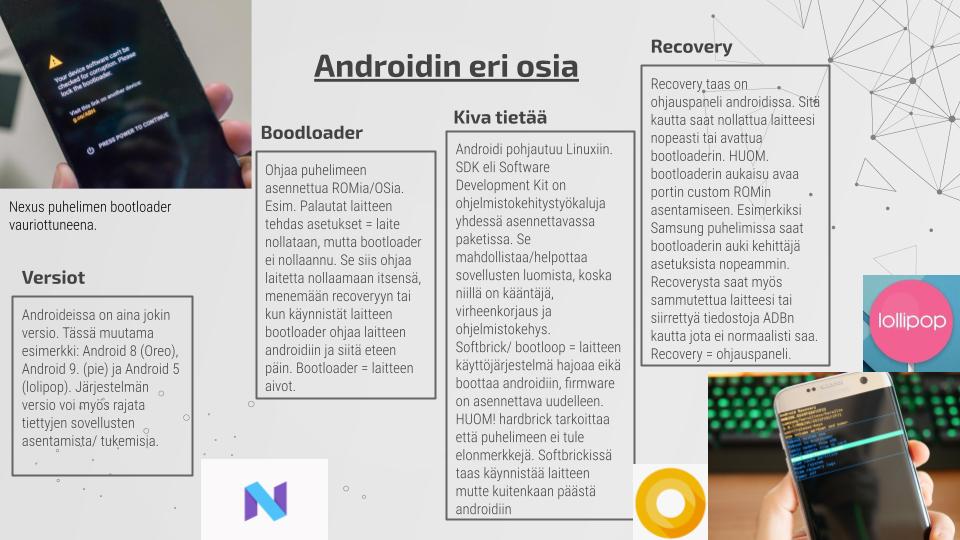
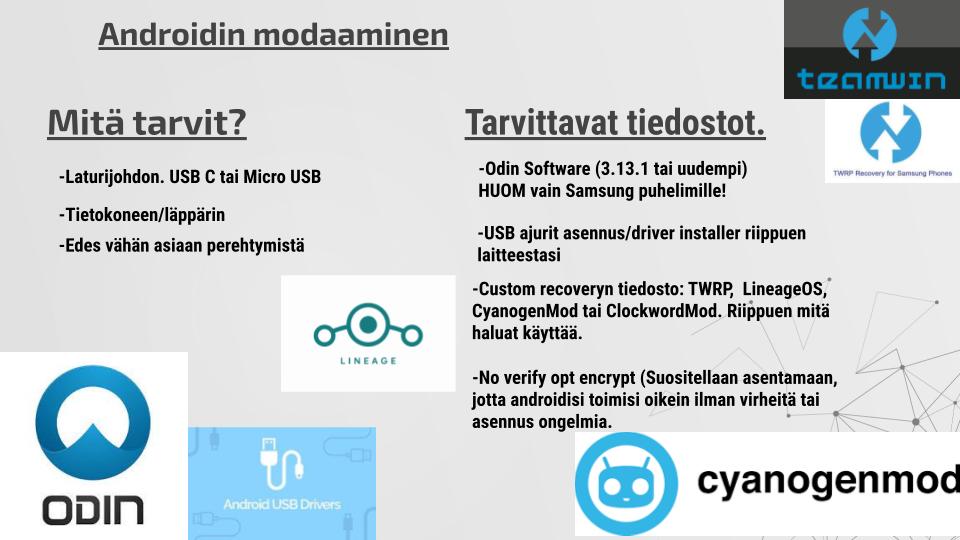
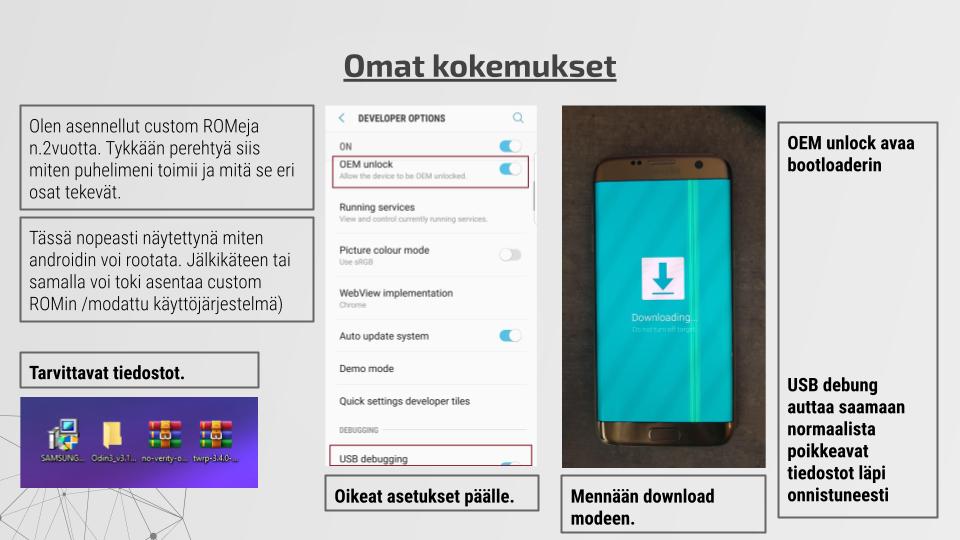
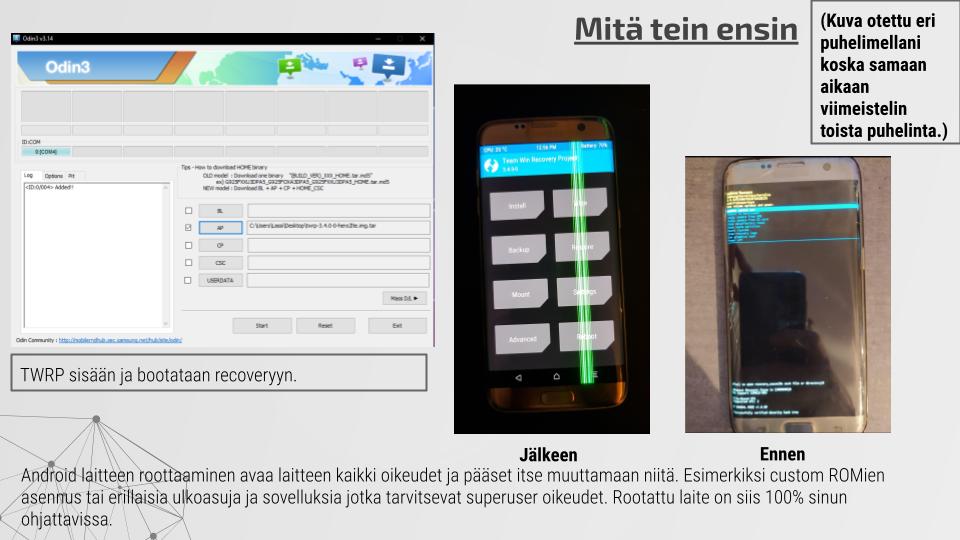
Asennuksen aikana kysytään monta eri asiaa. Ensin määritellään mitä palvelua käytetään, minulla nimipalvelu tarjoaa tämän eli en käytä mitää yllä olevista. Painan other, sekä sen jälkeen myös other. Kunnes syötän manuaalisesti joker.com.

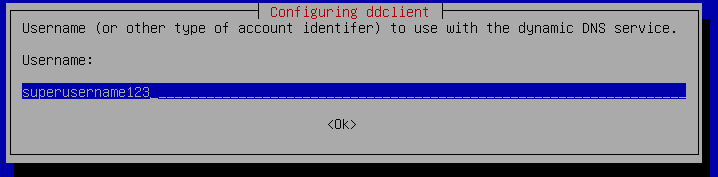
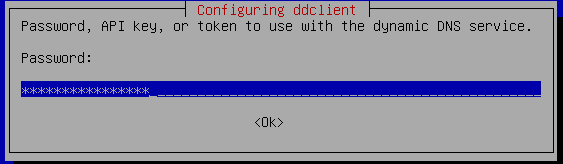
Seuraavaksi syötetään username sekä password jotka saatiin ddns palvelusta.

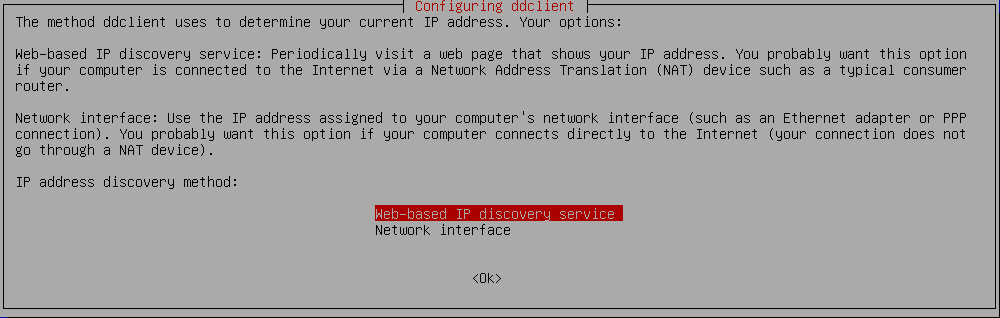
Nyt valitaan tapa jolla halutaan tunnistaa ulkoinen ip-osoite. Minä valitsen ylemmän, sillä tunnistetaan minun tapauksessani jokerin omilta sivuilta ip-osoitteeni. Alemmalla taas tunnistetaan ip-osoite verkkolaitteen internetyhteydellä. Molemmat ovat hyviä vaihtoehtoa riippuen tilanteesta.

Syötetään domaini lota halutaan muokata, voit myös syöttää useamman esimerkiksi www. kanssa sekä ilman.

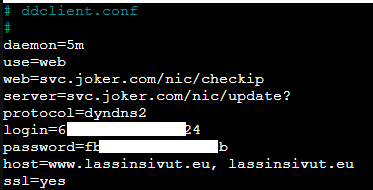
Jos syötit kaikki oikein, automaattinen nimipalvelun päivitys pitäisi nyt toimia.  Mutta esimerkiksi joker.com dyndns palvelussa pitää olla nämä seuraavat konfiguraatiot.

Muokataan konfiguraatio tiedostoa.

nano /etc/ddclient/

# ddclient.conf
#
daemon=5m
use=web
web=svc.joker.com/nic/checkip
server=svc.joker.com/nic/update?
protocol=dyndns2
login=myusername
password=mypassword
host=www.lassinsivut.eu, lassinsivut.eu
ssl=yes

Lopuksi käynnistetään ohjelma uudestaan ja testataan toimivuus.

systemctl restart ddclient

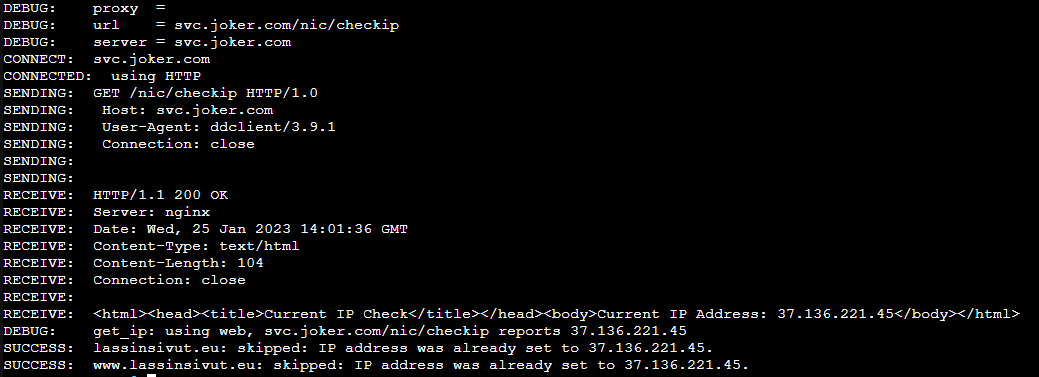
ddclient -daemon=0 -debug -verbose -noquiet

Lopputulos voi näyttää eriltä, minun tapauksessa ip-osoite oli jo oikea joten mitään muutoksia ei tehty.

winserver

Windows palvelimen asennus ja käyttöönotto

Windows 10 palvelimen konfigurointi toimialueelle

Ensin asennetaan käyttöjärjestelmä. Eri organisaatioissa on helpompi kontroloida eri henkilöiden oikeuksia ja edistää niitä. Myös toimialuueeseen liittämisessä on hyötyä se että  jos on paljon koneita sekä käyttäjiä niitä olisi helpomi ohjata ja ongelma tilanteessa helppo ohjeistaa.

Palvelimen konfigurointi ja yhdistäminen

Jotta saadaan tietokoneita yhdistettyä toimialueeseen, tarvitaan Active Directy palvelin sekä DNS nimipalvelin. Ensin kuitenkin laitetaan staattinen ip osoite sekä nimetään kone uudelleen jotta tulevaisuudessa koneen identifokaatio ja yhdistäminen olisi helpompaa.

Ensimmäisen käynnistyksen jälkeen tulee ikkuna jossa ehdotetaan mitä tulisi tehdä sekä muita tärkeitä asioita windows palvelimeen liittyen.

kirjoita kuvateksti

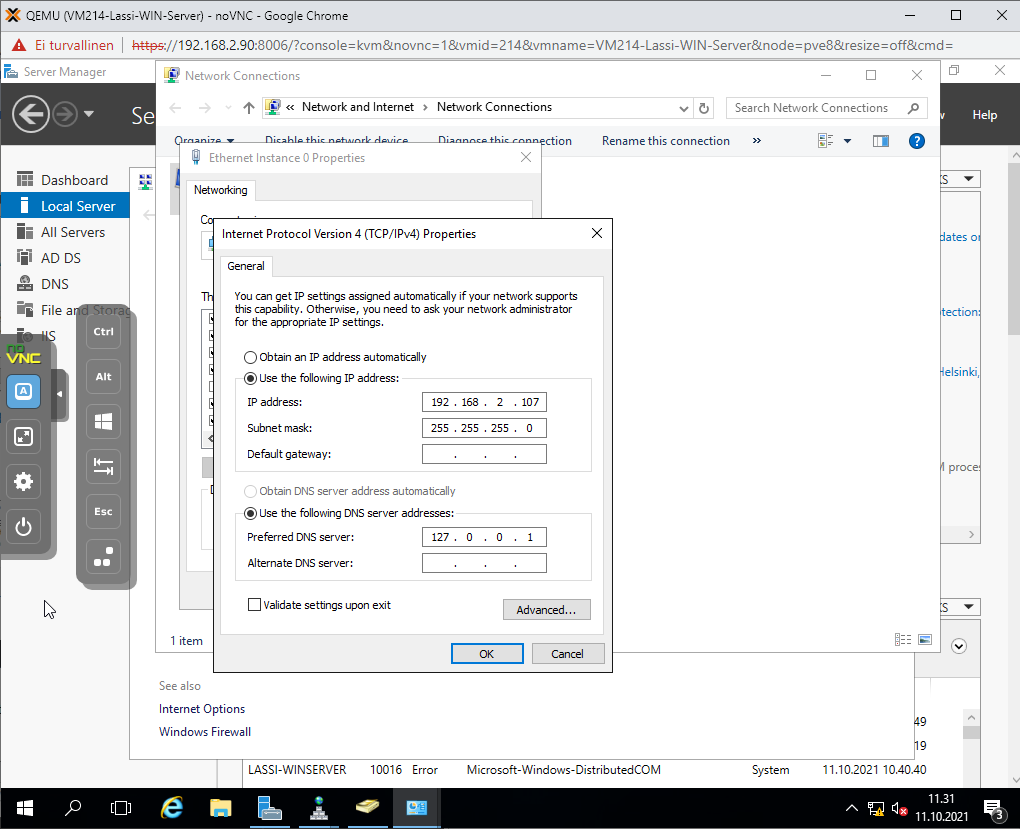
Laitetaan koneen nimi helpommin tunnistettavaan muotoon esim LASSI-WINSERVER. Seuraavaksi konfiguroidaan verkkoasetukset. Painetaan hiiren oikealla network kuvaa ja painetaan Open network & internet settings Change adapter settings > hiiren oikealla verkkokorttia ja painetaan properties > Internet Protocol  Version 4 (TCP/IPv4) Syötetään tiedot seuraavasti:

Ip address

Valittu tyhjä ip osoite joka ei ole käytössä.

Esim 192.168.107

Subnet mask

255.255.255.0

Default gateway

Routerin ip osoite (192.168.2.1) Mutta tässä dokumentissa ei laiteta koneita verkkoon vaan toimivat vain lähiverkossa.

Preferred DNS server

Jätetään tyhjäksi tai kirjoitetaan localhost ip (127.0.0.1)

Alternate DNS server

Jätetään tyhjäksi.

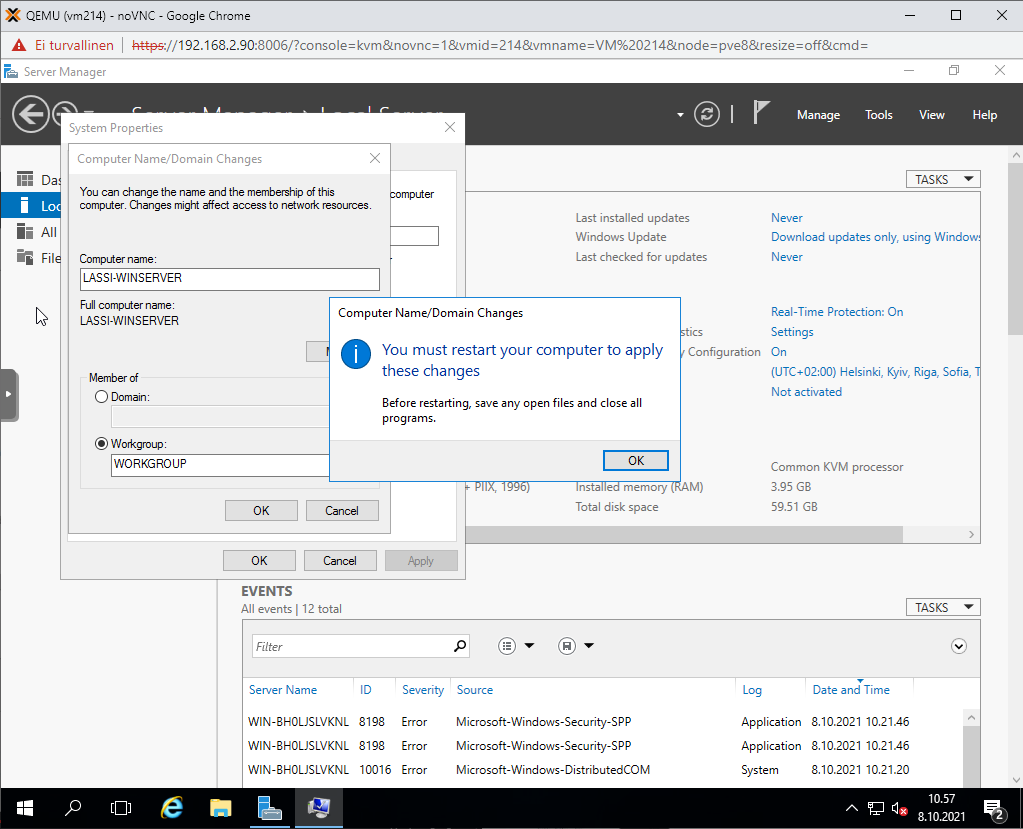
Vaihdetaan koneen nimi Server Manager panelista Kohdasta Local Server > Ethernet interfaces 0 Ja painetaan sinistä tekstiä sen vieressä. Avataan kohta Advanced System Settings > Change

Tämän jälkeen käynnistetään tietokone uudelleen jotta muutokset tulevat voimaan.

Active directyn konfigurointi ja roolien tekeminen

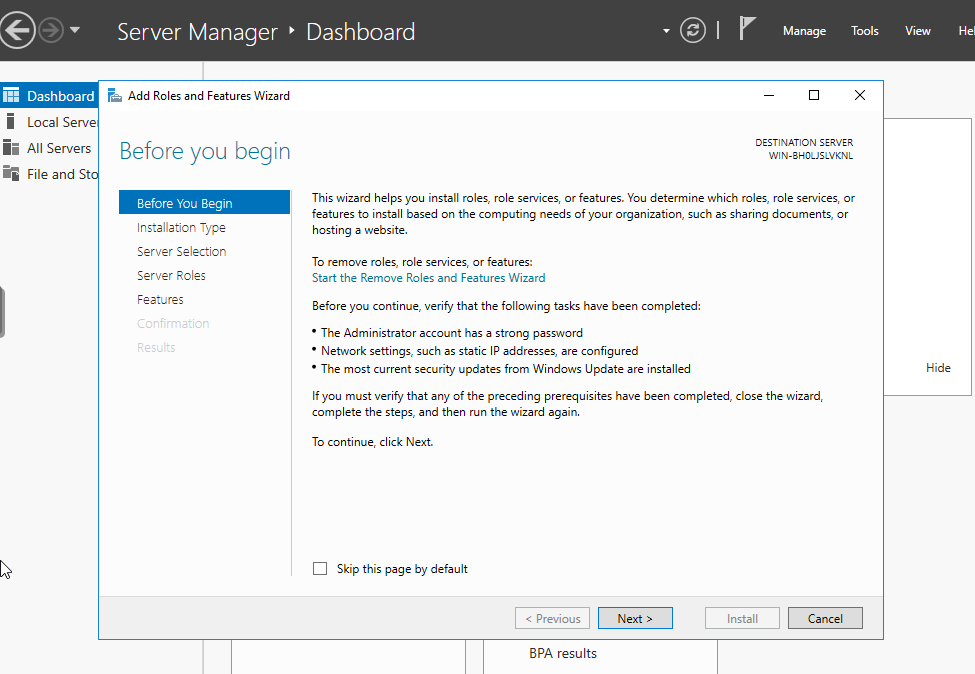
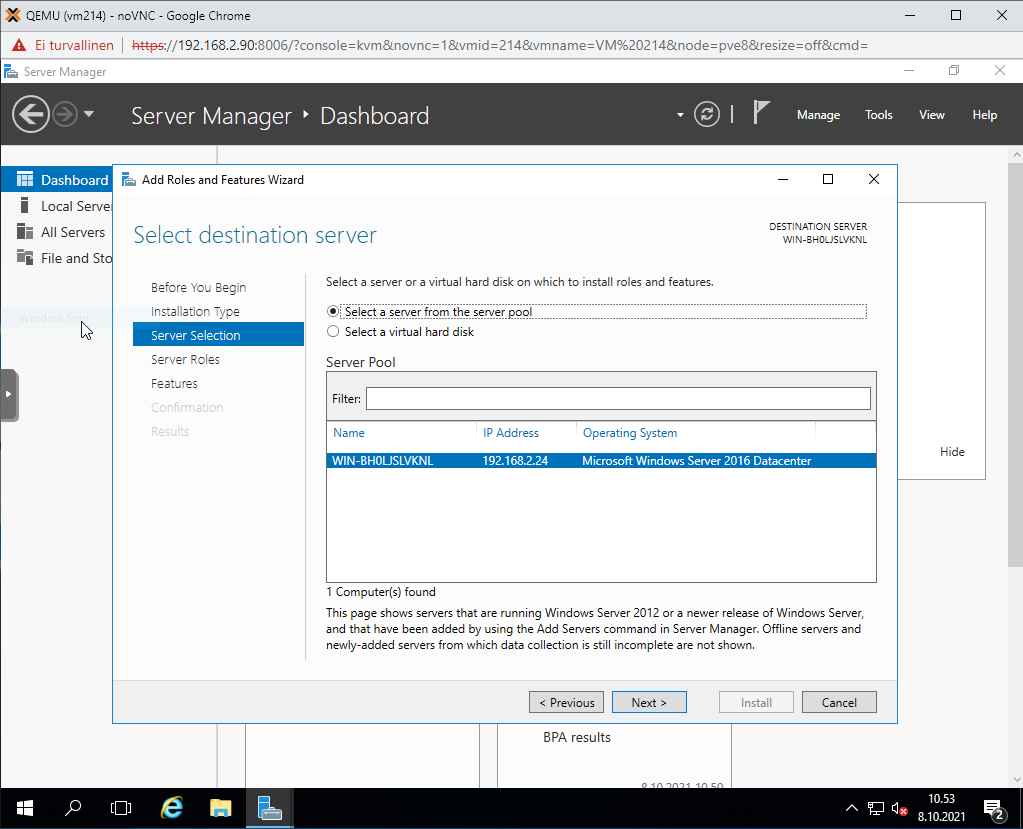
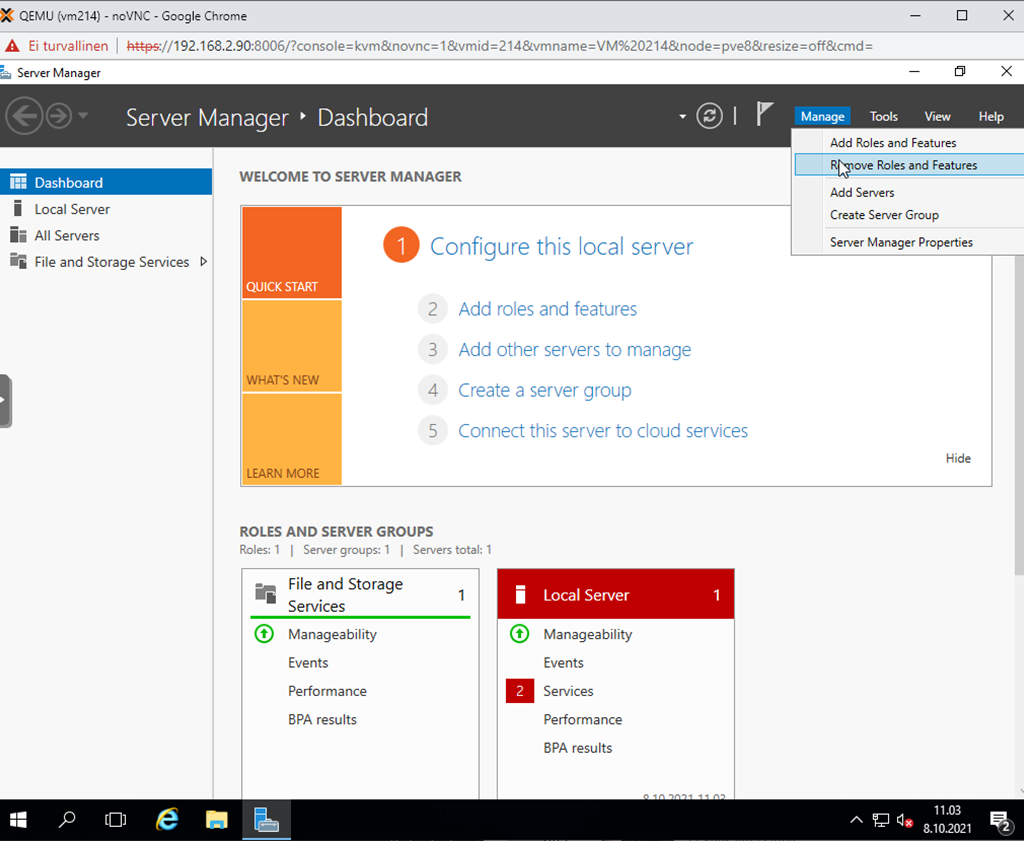
Seuraavaksi asennetaan Active directory ja otetaan käyttöön. Avataan Server Manager panelin etusivu josta painetaan Manage ja sieltä Add Roles and Features.

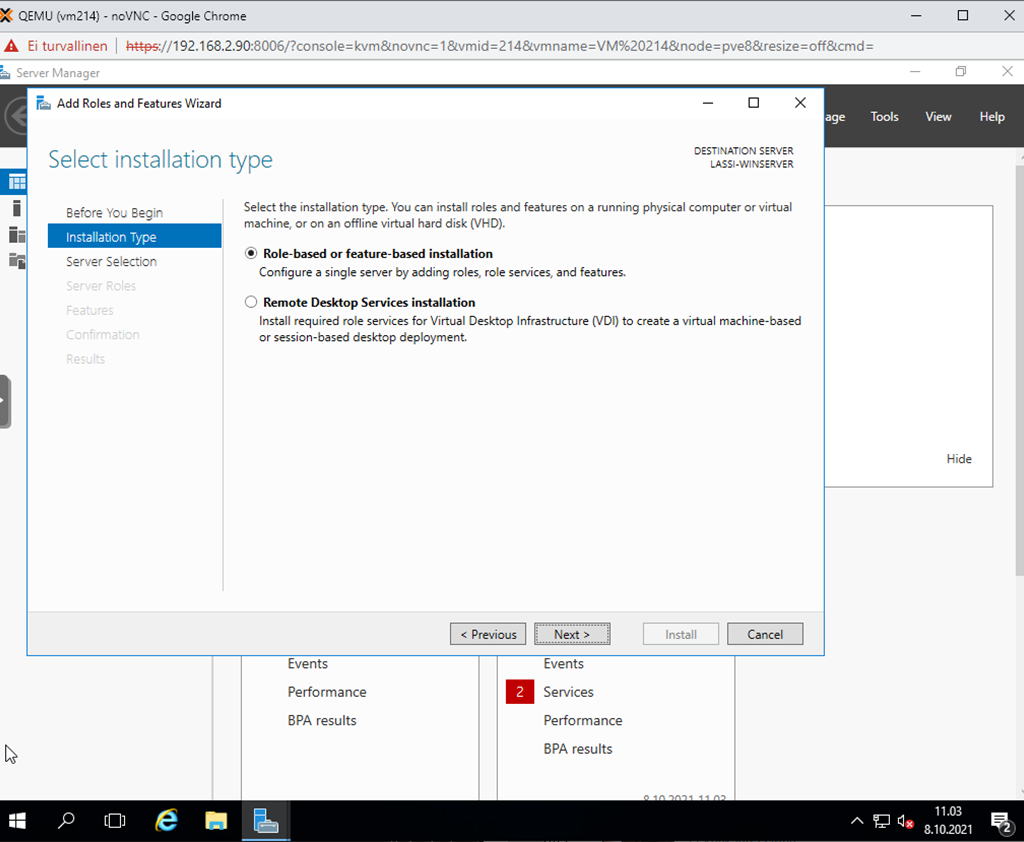
otetaa tuo ylin

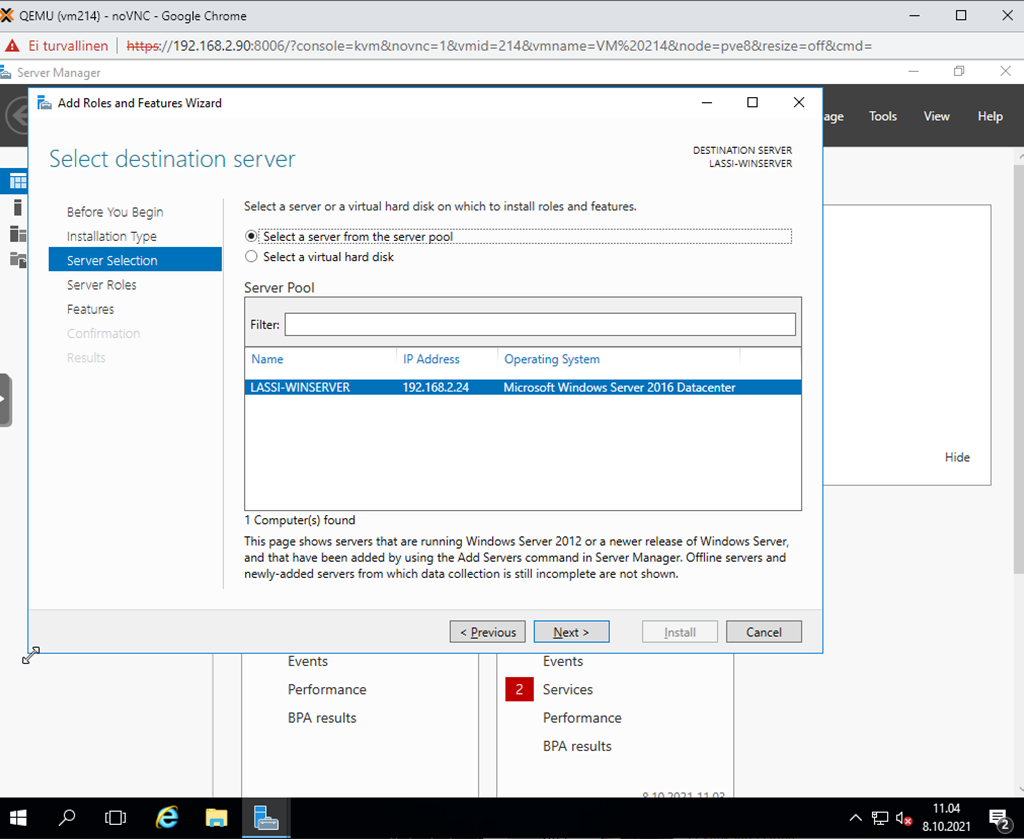
otetaa ylin ja valitaa nykynen kone

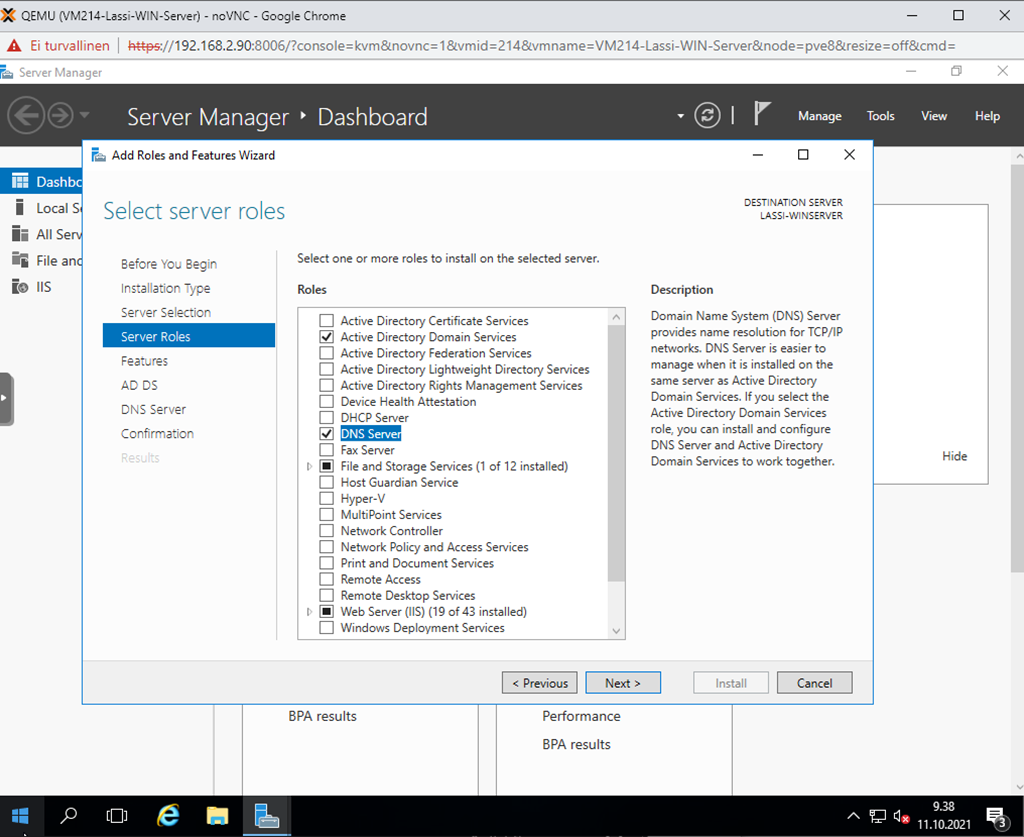
valitaa roolit, mä otin kuvassa näkyvät suurinosa on oletuksena voi lisäks ottaa mitä haluu ja tarvii

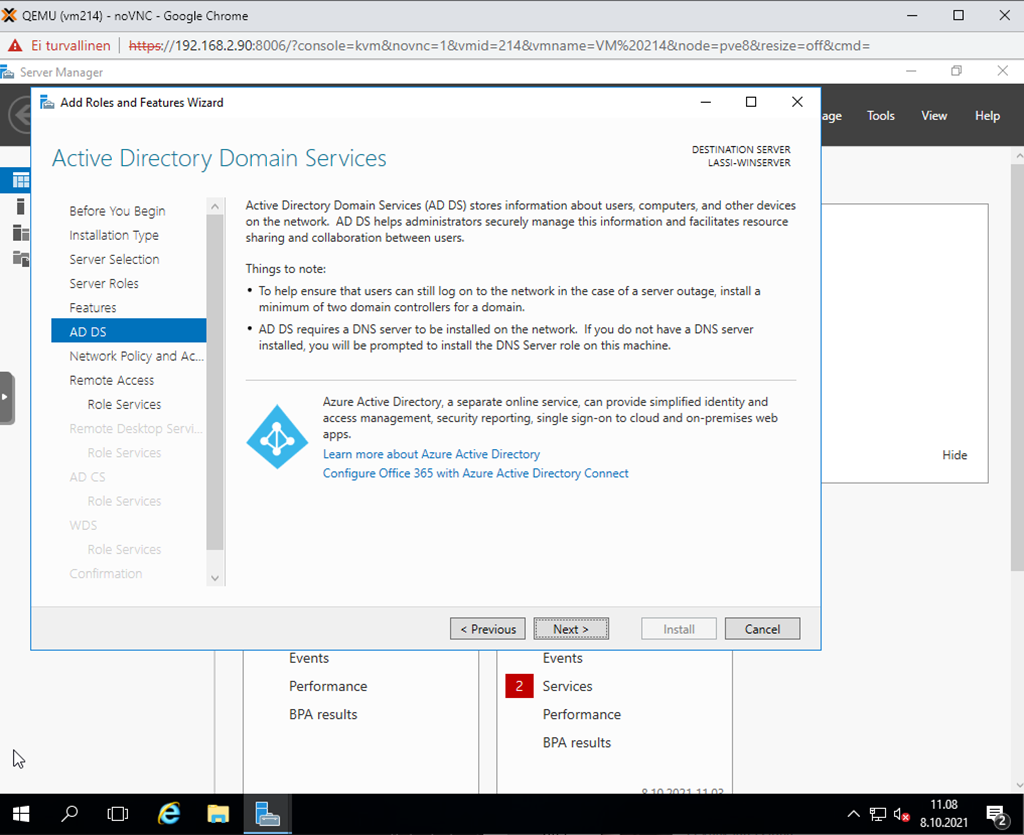
otetaa ad ds aka domain servises käyttöö

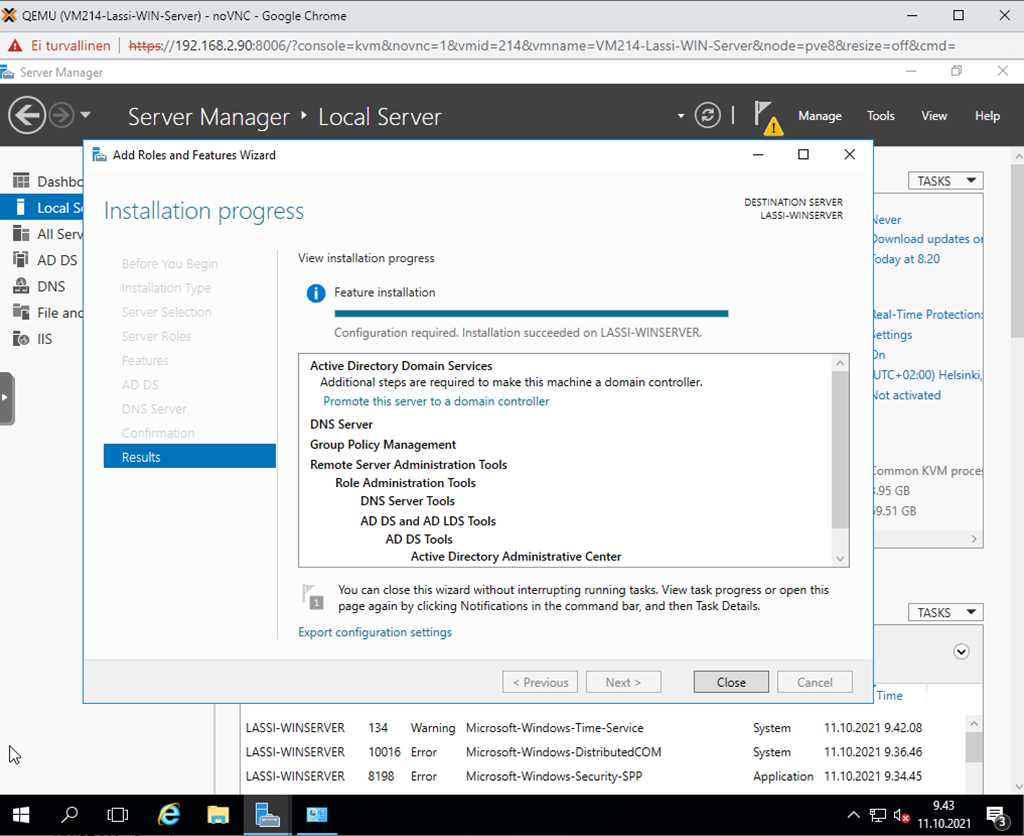
lopuu yhtee veto missä näkee mitä ottii ja onko kaikki ok jos on nii menää etee päi

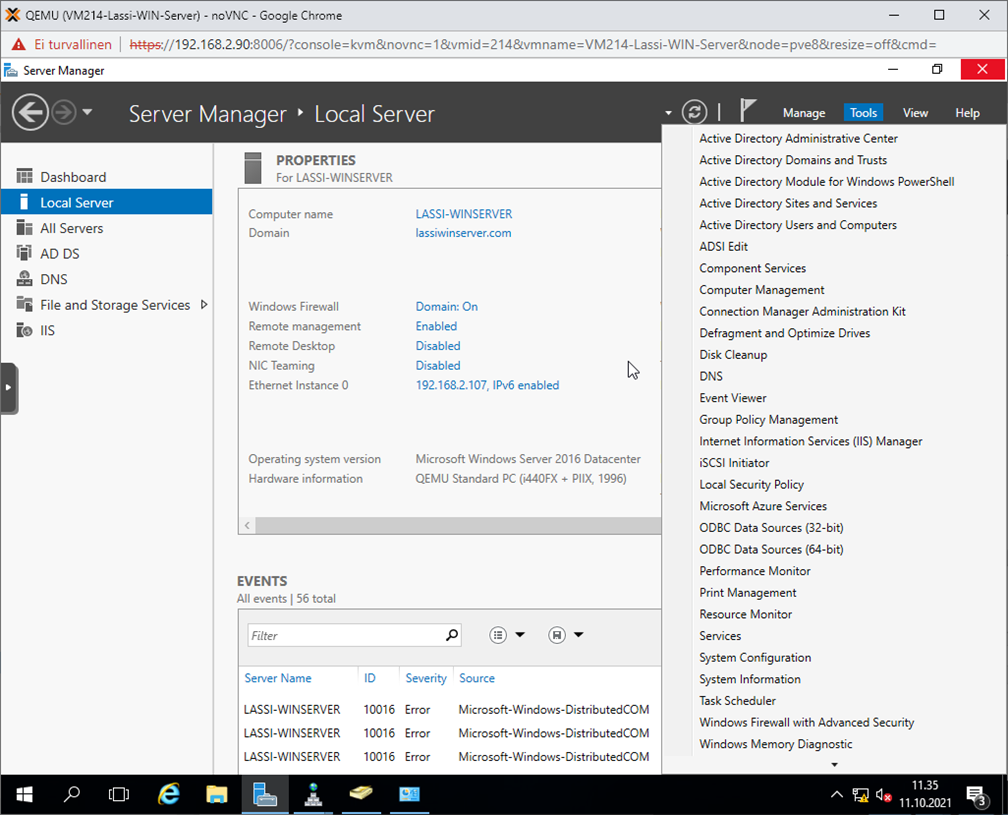
Kun asennus on valmis, painetaan sinistä Promote this server to a domain controller Jos painaa Close  Niin kaikki asetukset löytyvät kohdasta Tools > add roles and features wizard Server Manager panelin etusivulta (kuva alhaalla)

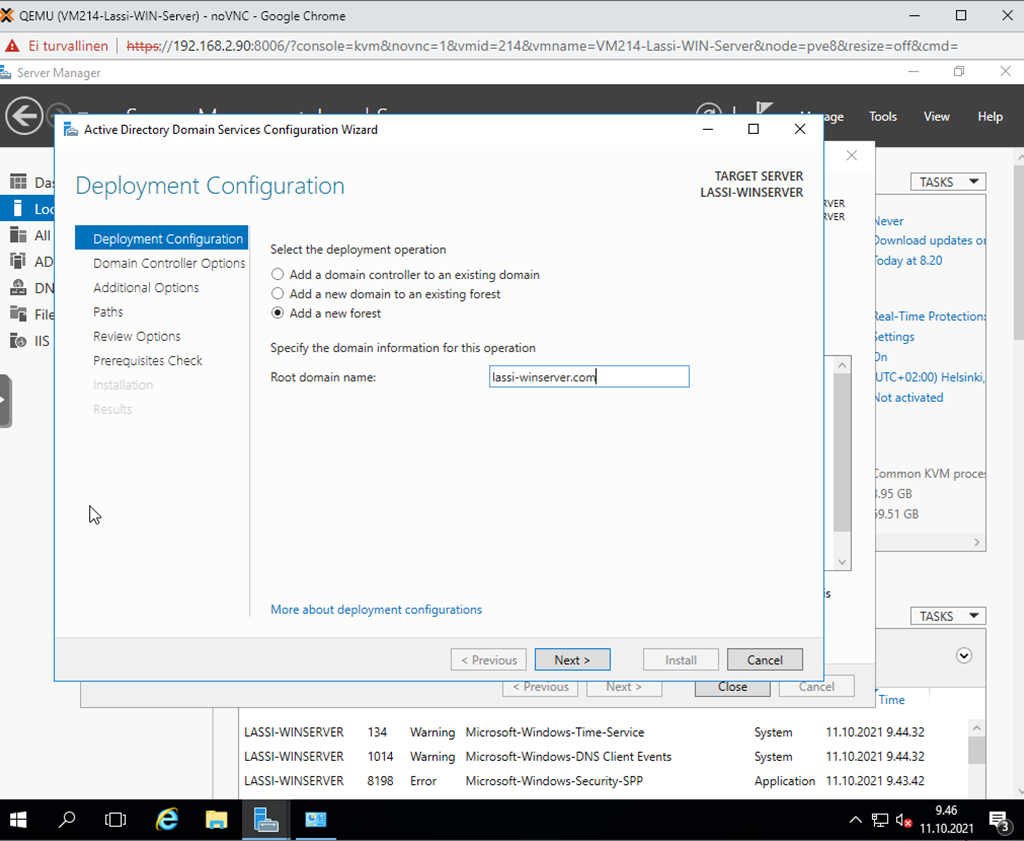
Seuraavaksi Valitaan Add a new  forest Ja kirjoitetaan toimialueennimi Esimerkiksi: yrityksen nimi tai koulun/toimialueen nimi.

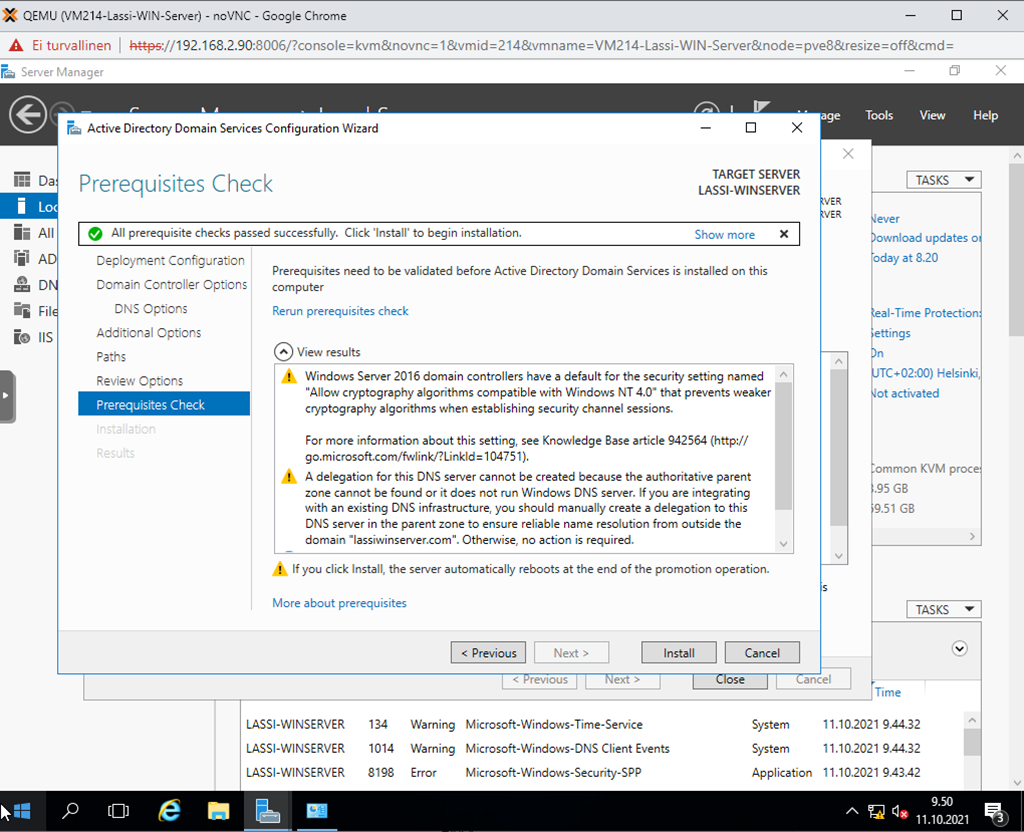
Tässä kohtaa tarvitaan vain määritellä tuo nimi ja sitten suoraan prequiset check ja painaa install. Lopuksi kone käynnistyy itsestään, jos ei niin se pitää tehä että asetukjset tulevat voimaan.

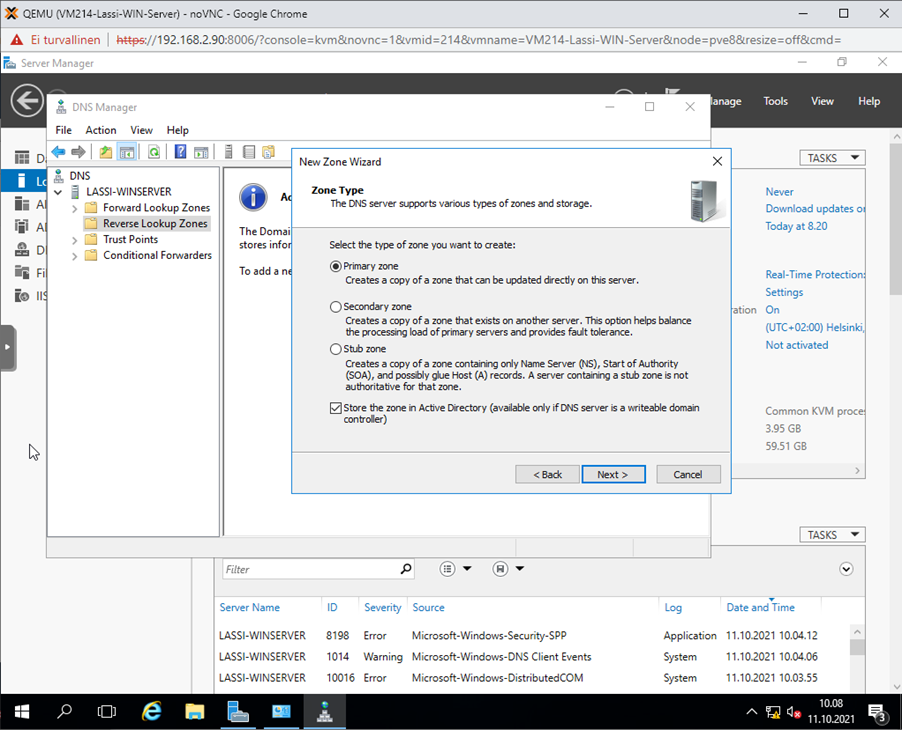
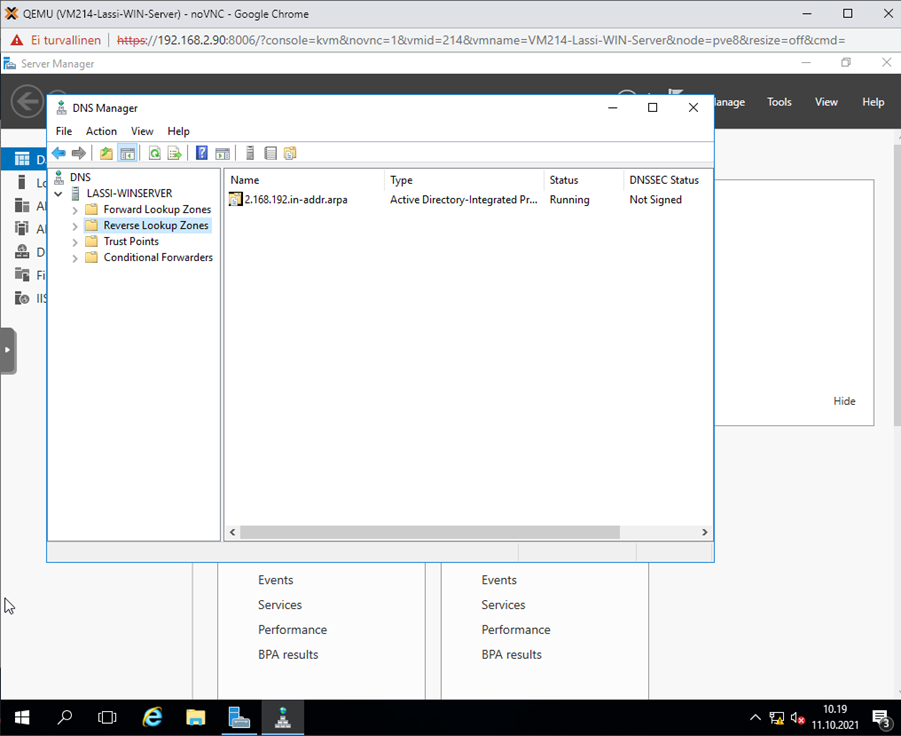
Alustetaan DNS palvelin.Tools > DNS LASSI-WINSERVER > Reverse Lookup Zones > Hiiren oikea > New Zone. Kaikki asetukset voi jättää oletukselle koska tarvitaan vain uusi zone ei muuta. Nyt Reverse Lookup Zone kansiossa pitäisi tulla uusi kohta.

Käyttäjien lisääminen

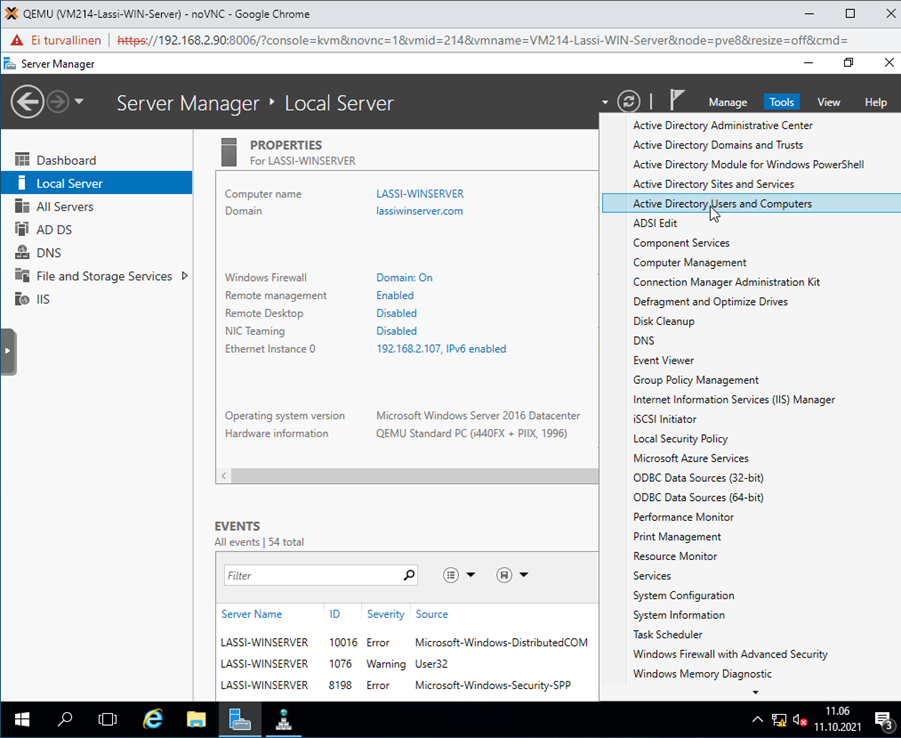
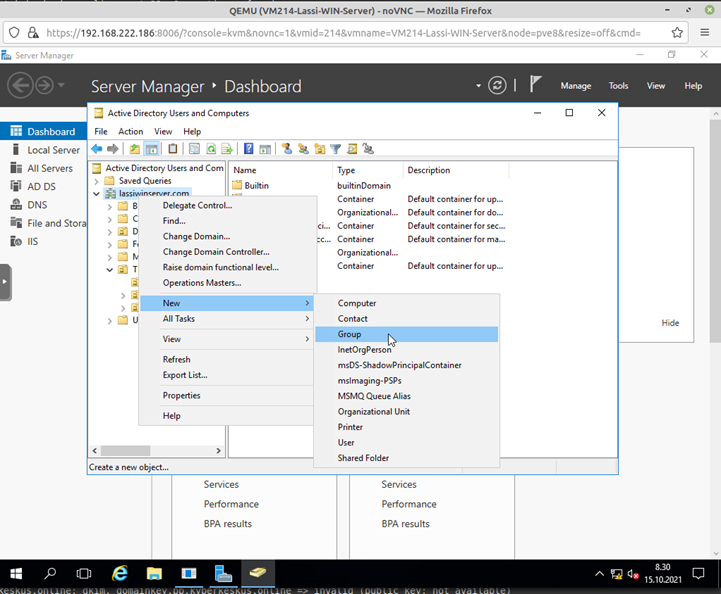
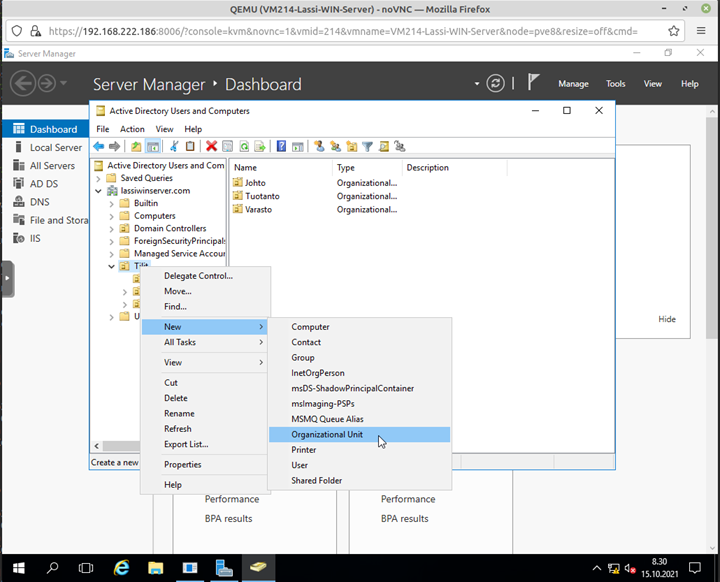
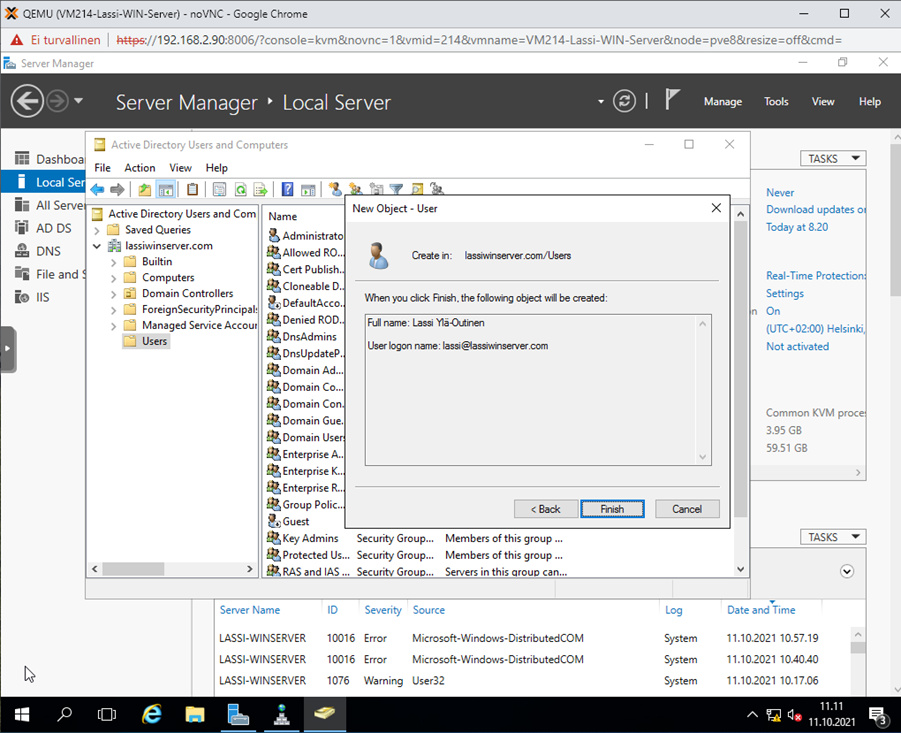
Kun DNS konfigurointi on tehty, Mennään kohtaan Active Directory Users and Computers lisäämään uusi käyttäjäryhmään sekä käyttäjien järjestely. Tehdään ensin uusi osio käyttäjille ja niiden ryhmille.

Tehdään ensin uusi ryhmä johon lisätään uudet käyttäjät sekä ryhmät. Nimeän sen Tilit ryhmäksi. Samalla voidaan tehdä uudet kansiot esimerkiksi Johto, Tuotanto sekä Varasto ihmisille. Samalla tavalla kuin Tilit kansio.

Seuraavaksi tehdään Jokaiselle ryhmälle ryhmä määrittely johon lisätään kaikki siihen ryhmään kuuluvat tilit.

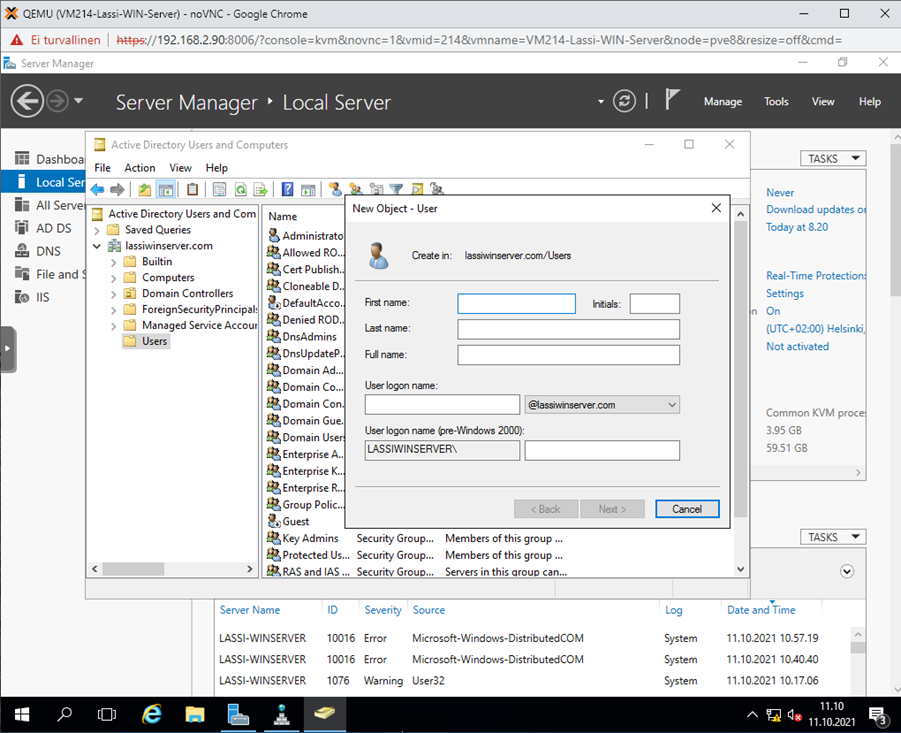
Tehdään uusi tili samalla tavalla kuin ryhmät mutta nyt painetaan kohtaa user ja täytetään tarvittavat tiedot.

Kun käyttäjä on tehty, lisätään se oikeaan ryhmään. Eli avataan ryhmän kansio ja tupla klikataan ryhmä eli  Organisation Unit. Mennään kohtaan members of ja lisätään tarvittavat henkilöt ryhmään. Nyt voidaan siirtyä windows koneelle joka liitetään toimialueeseen.

Tietokoneen liittäminen toimialueeseen

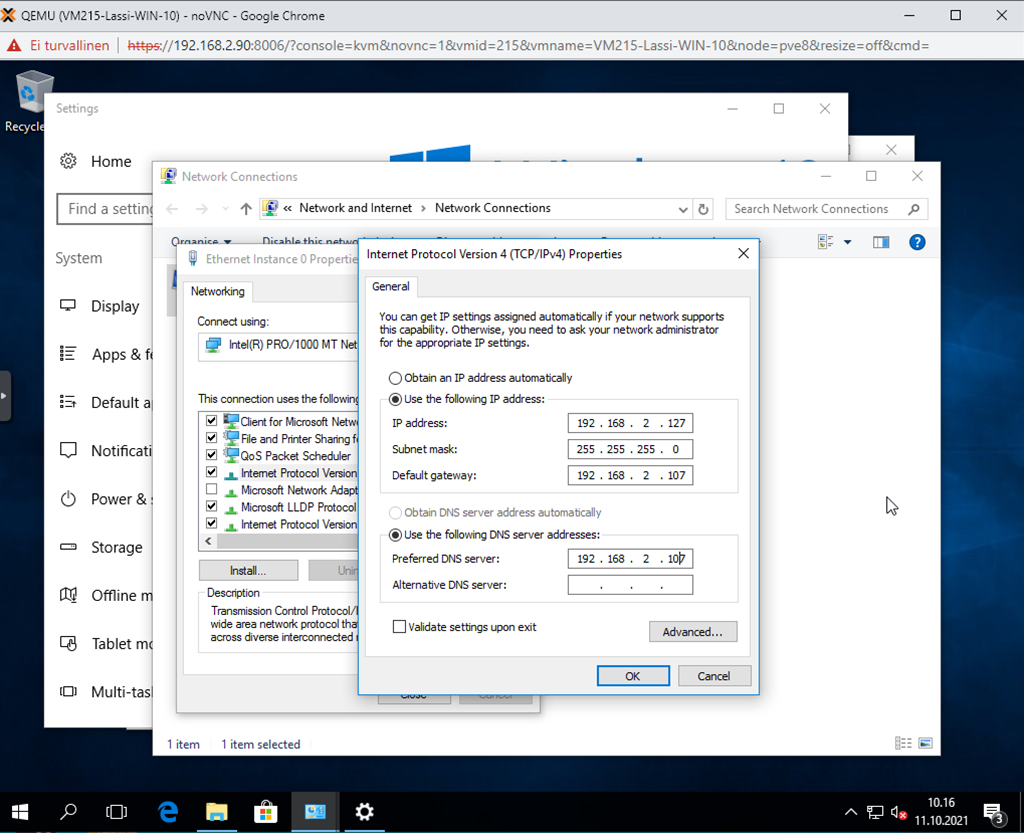
Ensin määritellään verkonasetukset taas kuten palvelimeen Samalla nimetään kone helpommin tunnistettavasti jos/ja kun toimialueeseen liitetään useita koneita. Tämä ei toki ole pakollista mutta isommissa oganisaatioissa on helpompi tunnistaa koneet ja sen kautta tarvittava ip-osoite.

Ip address

Valittu tyhjä ip osoite joka ei ole käytössä.

Esim 192.168.2.127

Subnet mask

255.255.255.0

Default gateway

Laitetaan palvelinkoneen ip Eli tässä tilanteessa (normaalisti routerin iposoite) 192.168.2.107

Preferred DNS server

Laitetaan palvelinkoneen ip Eli tässä tilanteessa 192.168.2.107

Alternate DNS server

Jätetään tyhjäksi.

Nyt konfiguroidaan verkkoasetukset. Painetaan hiiren oikealla network kuvaa ja painetaan Open network & internet settings > Change adapter settings > hiiren oikealla verkkokorttia ja painetaan properties > Internet Protocol  Version 4 (TCP/IPv4) Syötetään tiedot seuraavasti:

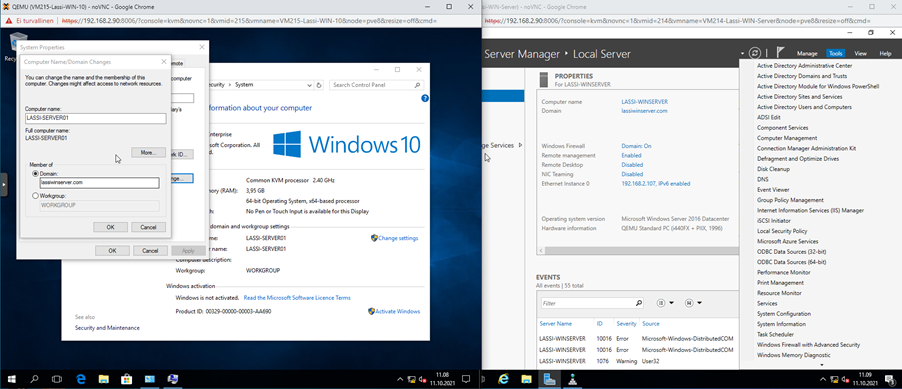
Sitten vielä avataan sama ikkuna josta vaihdettiin koneen nimi, painetaan kohtaa WORKGROUP ja kirjoitetaan toimialueennimi joka aikaisemmin valittiin. Minulla se on lassi-winserver.com

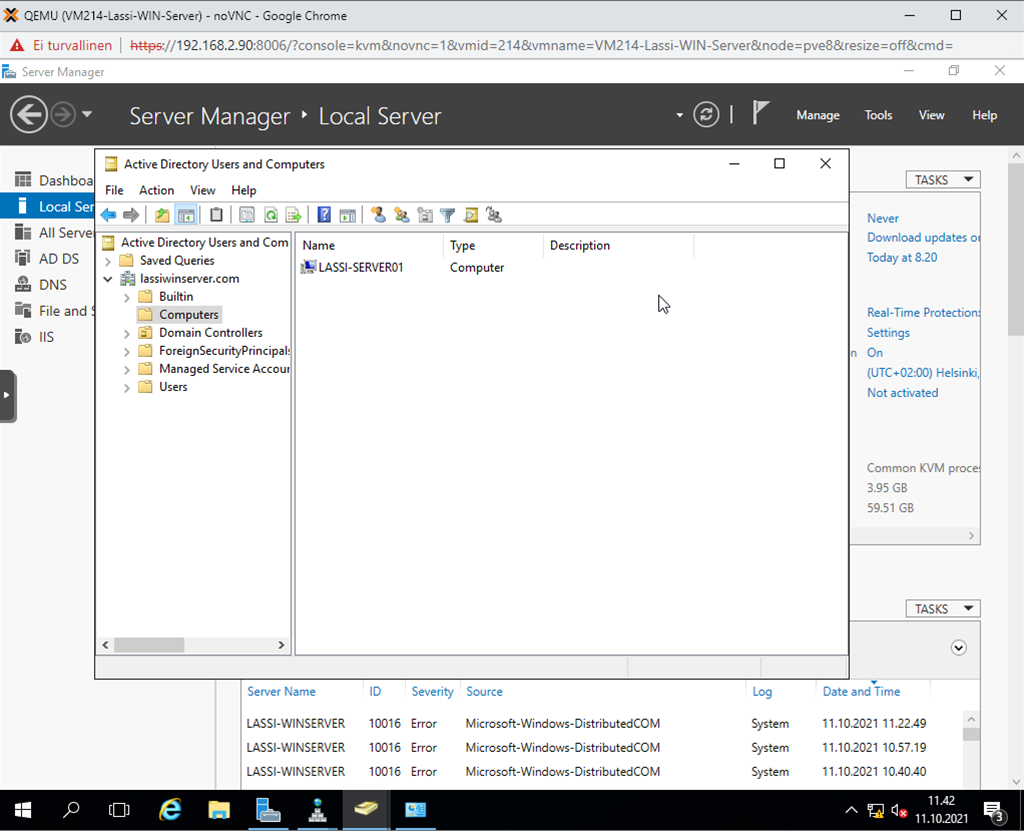
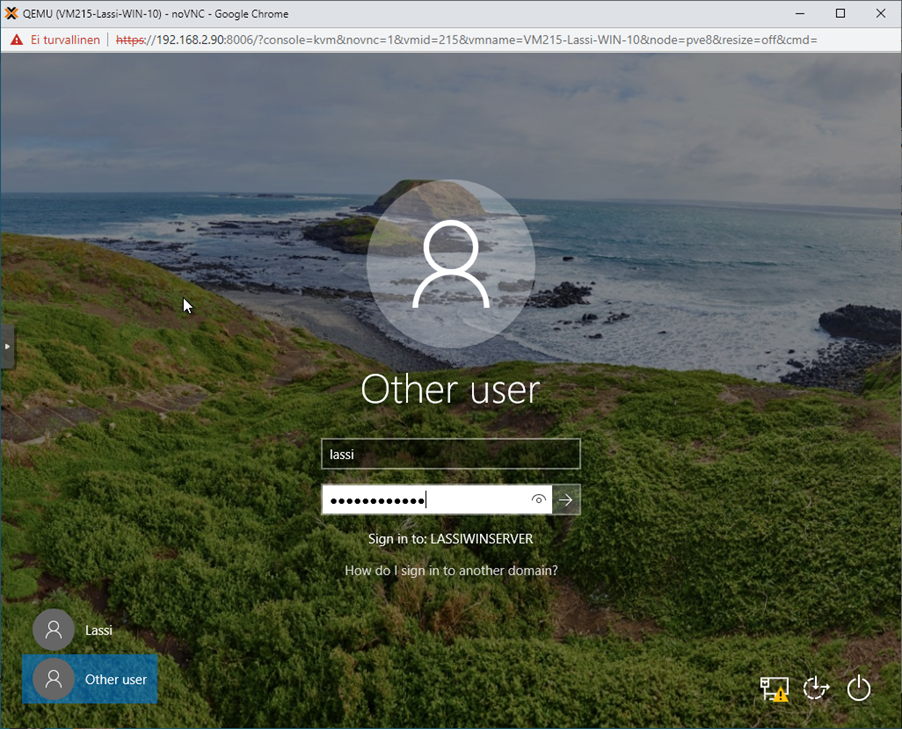
Kun konfigurointi on tehty, koneen pitäisi kysyä kirjautumistunnuksia sekä salasanaa. Koneen voi tarkistaa olevan toimialueeseen liitetty. Mennään taas Server Manager panelin etusivulle ja painetaan Tools > Active Directory Users and Groups Ja sieltä tupla klikataan Serverin nimeä > Computers

Kuten kuvasta näkyy uusi kone näkyy nyt palvelimella. Eli knofigurointi on onnistunut.

Kun kone pyytää tunnuksia, siihen laitetaan windows serverillä konfiguroitu käyttäjä. Nyt kone on liitetty toimialueeseen onnistuneesti.

Toimialueen käyttäjien oikeudet

Lorem ipsum dolor sit amet, consectetur adipiscing elit. Ut elit tellus, luctus nec ullamcorper mattis, pulvinar dapibus leo.

debian

Linux Debian tekstipohjainen asennus

Add Your Heading Text Here

Tekstipohjaisen Debianin asennus

Monesti tietokoneilla on graaffinen käyttöjärjestelmä. On myös olemassa tekstipohjainen versio, ainakin jokaisesta Linux jakelusta. Molemmissa on omat hyvät ja huonot puolet. Graaffista on helpompi käyttää sekä siihen ei tarvita paljoakaan tietoteknistä taitoa, mutta vie huomattavasti enemmän resursseja tietokoneelta.  Tekstipohjainen taas soveltuu hyvin palvelin käyttöön sekä ei vaadi resursseja juuri ollenkaan. Tässä ohjeessa graaffisen sekä tekstipohjaisen asennus on muuten sama, mutta suurin ero on valikosta valitaan Graphical tai non Graphical asennus.

USB-tikun teko

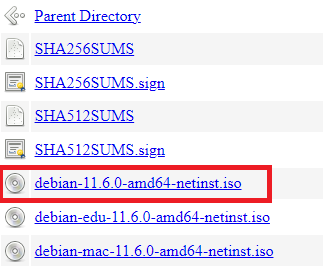
Ensin luodaan bootable-usb tikku jolta käyttöjärjestelmä asennetaan. Asennus .iso tiedoston läydät tästä linkistä.

Seuraavaksi asennetaan ohjelma jolta poltetaan .iso tiedosto tikulle. Ohjelma mitä minä suosin löytyy tästä linkistä.

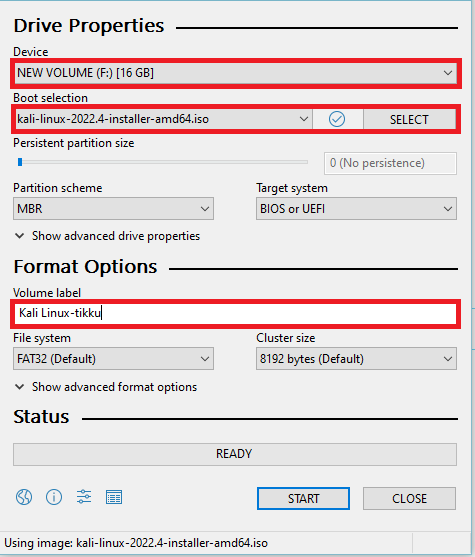
Ohjelmasta ylämpänä valitaan tikku jolle halutaan .iso tiedosto polttaa. Sen alta valitaan mikä .iso image halutaan polttaa. Lopuksi vielä annetaan tikulle nimi kohdasta Volume label.

Riippuen kokoonpanostasi, saatat tarvita vaihtaa Partition scheme kohdasta sekä Target system kohdasta sopivat vaihtoehdot. Monesti oletusasetuksettoimivat ongelmitta.

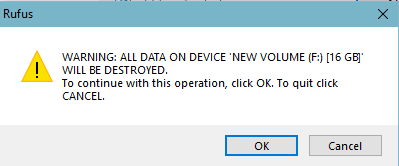
Lopuksi painetaan Start nappia, ohjelma kysyy seuraavana poltto tapaa. Oletus asetus toimii melkein aina joten valitaan se. Lopuksi valitaan vielä OK kun ohjelma varmistaa voiko tikun tyhjentää. Muista ottaa tikulta ennen tätä kaikki tärkeä talteen!

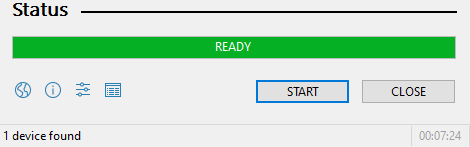
Kun tikku on valmis, pitäisi ohjelman alhaalla näkyä tämä.

painetaan Close ja otetaan tikku irti koneesta ja liitetään se koneeseen johon halutaan Debian asentaa.

Usb tikulta boottaaminen ja käyttöjärjestelmän asennus

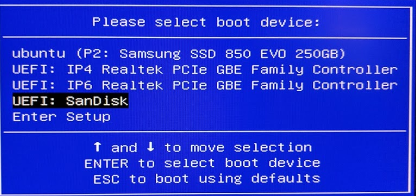
Nyt täytyy bootata tikulta jotta voidaan aloittaa asennus. Jokaisella valmistajalla on oma boot key, tästä linkistä kuitenkin voit tarkistaa omasi. Jokainen valikko näyttää erillaiselta, niissä kuitenkin yhteinen tekijä on että siellä näkyy kaikki kokoonpanon tallennustilat mukaanlukien usb-tikun. Valitse siis valikosta kohta jossa lukee USB jos näitä kohtia on useampi, kokeile kaikkia järjestyksessä kunnes tulee allaolevan kuvan mukainen valikko.

Esimerkki kuva boot-menusta.

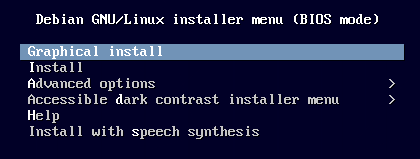
Boottaaminen on onnistunut jos tälläinen valikko tulee näkyviin.

Debianin asennus

Graaffisen käyttöjärjestelmän voit asentaa Graphical install kohdasta, se on työpöytä versio. Minä asennan tekstipohjaisen joten valitsen Install kohdan. Molemmat asennukset ovat miltei samat, suurin ero on ulkonäössä.

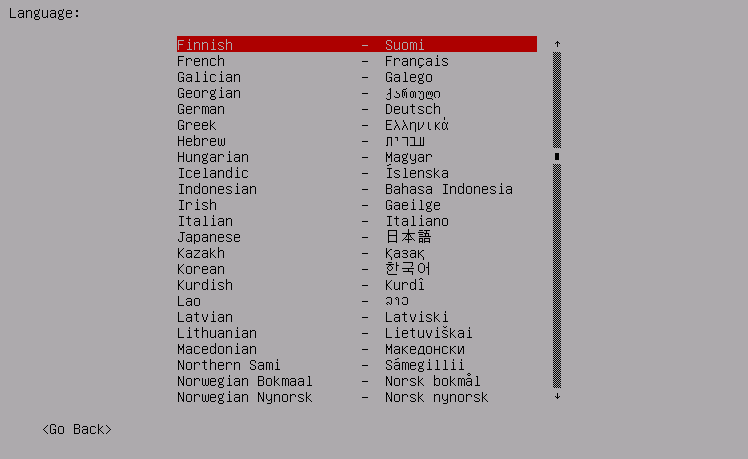
Valitaan kieli käyttöjärjestelmälle, suosittelen Englannin kieltä koska vikakoodit sekä logi tiedostot näkyvät sitten Englanniksi. Myös verkosta löytyy materiaalia enemmän Englanniksi kuin Suomeksi.

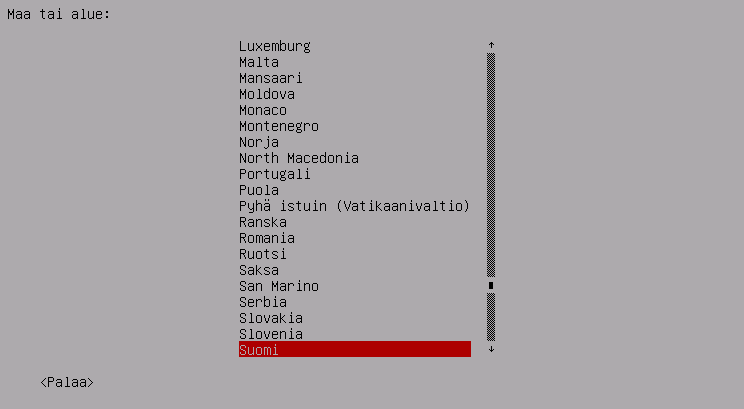
Valitaan alue jossa sijaitset.

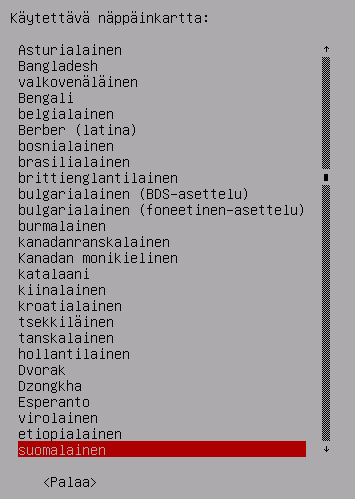
Valitaan näppäimistön kieli. Muista valita Suomi vaikka käyttöjärjestelmä olisikin Englanniksi.

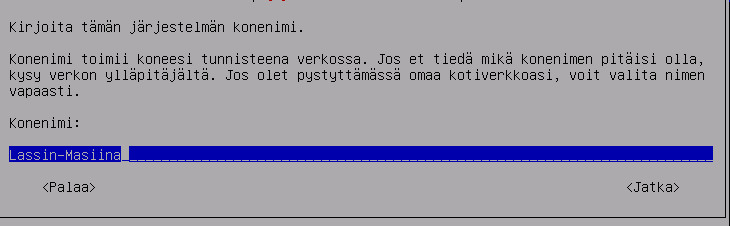
Nyt valitaan tietokoneelle nimi, se voi olla mikä tahansa. Suosittelen kuitenkin käyttämään nimeä jolla tunnistat jos koneita on useampi.

Nyt asetetaan root käyttäjän salasana, käyttäjä on sama kuin esimerkiksi Windowsissa Administrator. Ilman root käyttäjälle pääsyä tai käyttäjän kuulumista root ryhmään, et voi asentaa tai muuttaa kriittisiä asetuksia tietokoneesta.

Nyt luodaan uusi käyttäjä, suosittelen aina kirjautumaan tällä ja asennuksissa ja isoissa muutoksissa root käyttäjän oikeuksia.

Seuraavaksi valitan tallennuslevy minne haluat asentaa käyttöjärjestelmän. Älä asenna usb-tikulle!

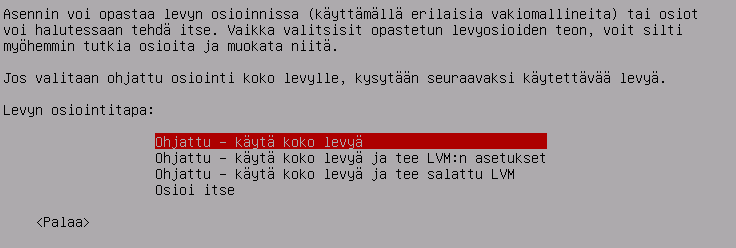
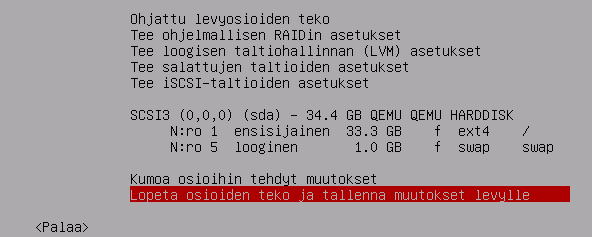
Käyttöjärjestelmän osille voidaan määrittää manuaalisesti koko. Suosittelen käyttämään vain yhtä levyosiota aloittelijoille.

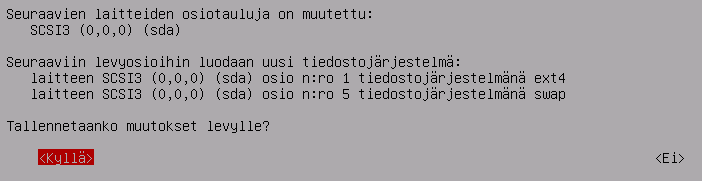
Lopuksi tallennetaan levymuutokset painamalla Kyllä

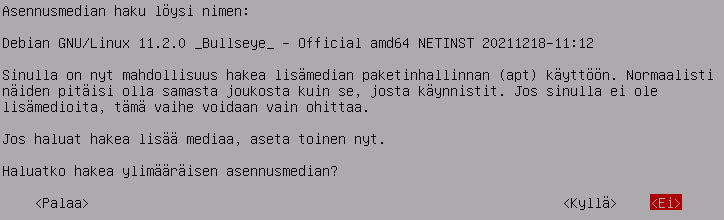
Asennuksen välissä on mahdollisuus lisätä muita asennusmedoita, esimerkiksi verkkokortille tai näytönohjaimelle. Tämän voi kuitenkin ohittaa painamalla Ei.

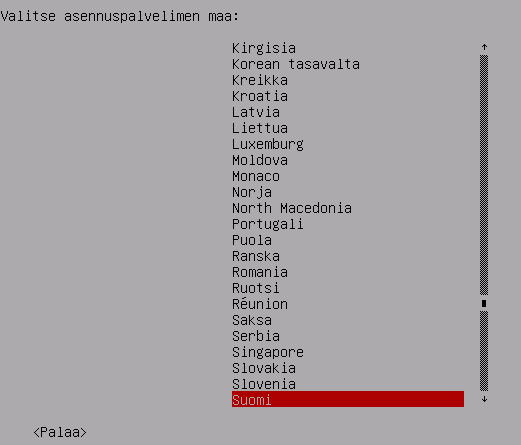
Seuraavaksi valitaan mistä tietokone hakee viralliset paketit ohjelmien asennusta varte. Tähän kohtaan kannattaa määritellä se maa, missä fyysinen tietokone sijaitsee.

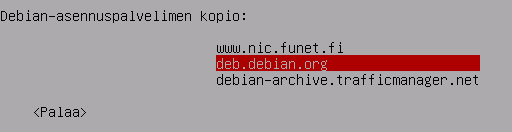
Seuraavana on asennuspalvelimen osoite, oletus on hyvä. Toki voit halutessasi valita jonkun muun.

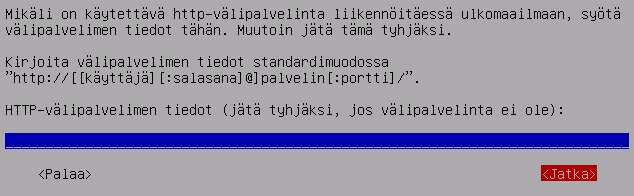
Seuraavaksi ohjelma kysyy välipalvelinta, sen voi ohittaa painamalla Jatka.

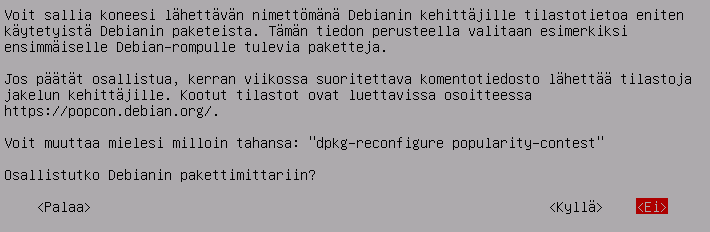
Asennuksen pulessavälissä kysytään tilastotietojen lähetyksestä. Jatka valitsemalla Ei.

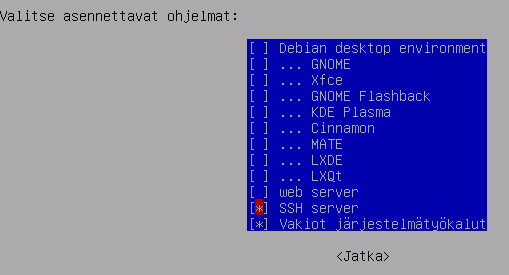
Seuraavaksi valitaan mitä haluat tietokoneessa olevan esiasennettuna. Vaikka valitsit Install ja haluat asentaa Työpöytäversion valitse siis Debian desktop enviroment. Itse tykkään aina valita SSHWEB ja Vakio työkalut. Voit itse miettiä mitä tarvitset.

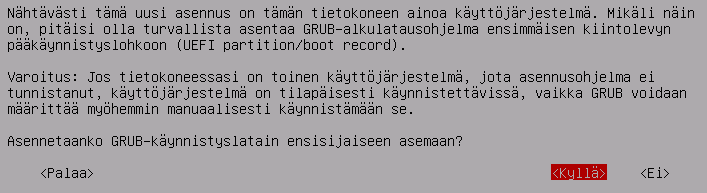
Lopuksi vielä asennetaan grup valikko. Tämä kannattaa aina olla asennettuna!

Valitse vielä tallennuslevy johon asennutit käyttöjärjestelmän.

Asennus on nyt valmis, paina vielä Jatka jotta käynnistetään kone uudelleen. Muista lopuksi ottaa usb-tikku irti tietokoneesta.

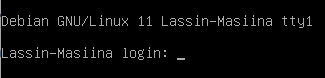
Jos asennus on onnistunut ruudn pitäis näyttää tältä tekstipohjaisessa versiossa.

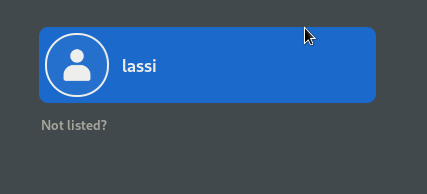
Sekä tältä graafisessa versiossa.

Nyt on uusi käyttöjärjestelmä asennettu. Lisää ohjeita löydät blogi osiosta!

image-35

Debian reverse proxy verkkopalvelimelle

Debian reverse proxyn teko

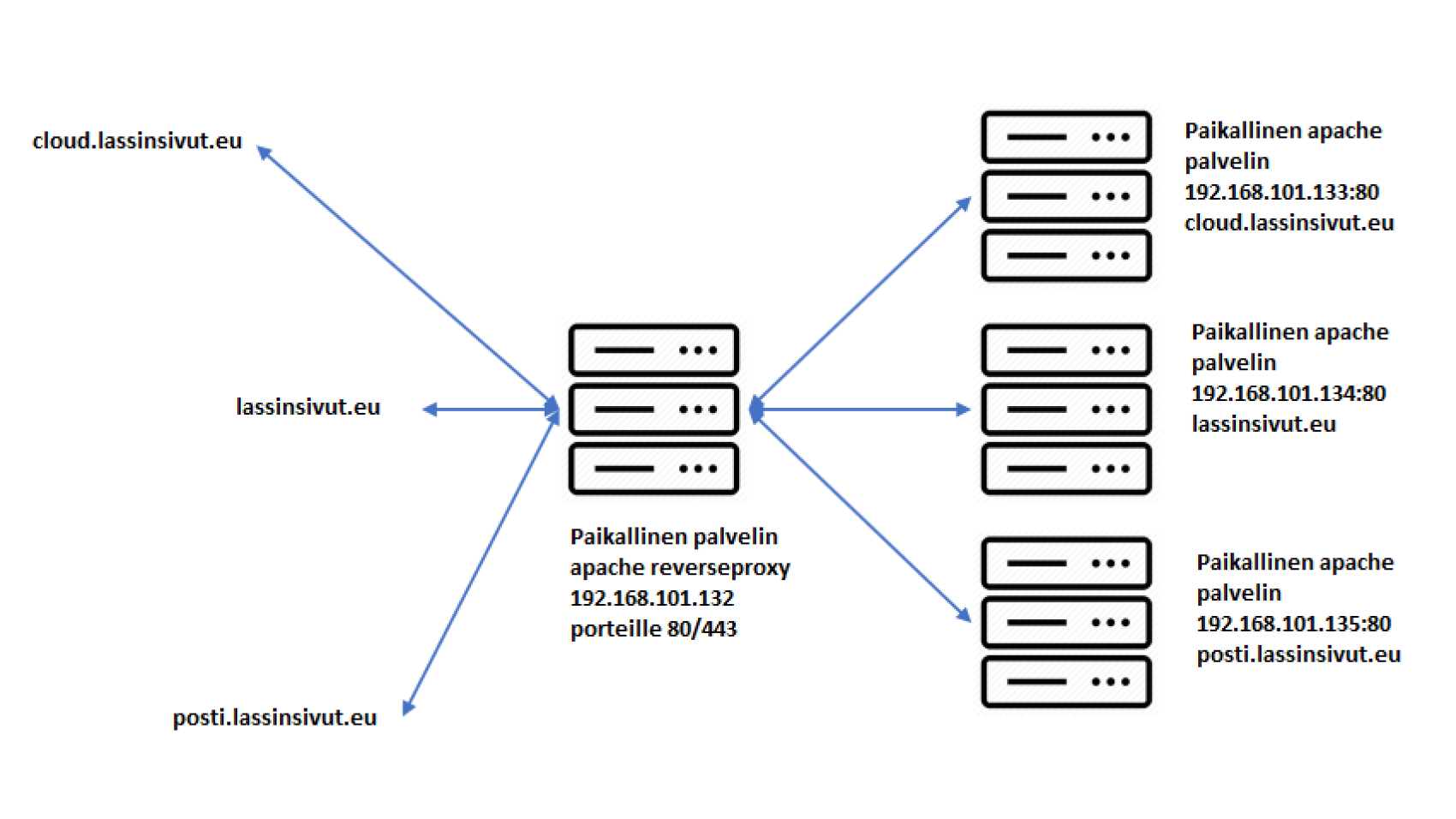
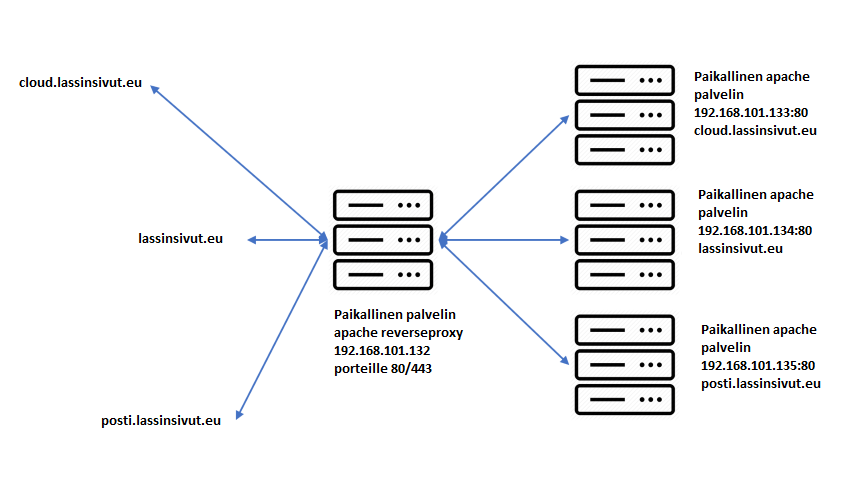
Reverse proxy on erittäin hyödyllinen jos palvelimia on paljon, mutta sinulla on vain 1 tai rajattu määrä ip-osoitteita. Tässä ohjeessa minulla on 1 ip-osoite, sekä 3 muuta palvelinta jotka haluan internettiin. Tässä tilanteessa tarvitaan 1 kone ohjaamaan kaiken liikenteen julkisesta ip-osoitteesta ja siirtämällä clientin palvelimelle jota hän on kutsunut.

Jos taas et ole jo luonut alidomainin palvelimia, voit katsoa alla olevat linkit niiden tekoon.

Pakettien ja moduulien asennus

Ensin asennetaan www-palvelin joka hoitaa uudelleenohjauksen eri palvelimiin. Myös tarvittavat moduulit jotka proxyn tekemiseen tarvitaan.

apt-get install apache

systemctl enable apache2

systemctl start apache2

Nyt asennetaan palomuuri koneelle, sillä avataan portit 80 (webpalvelin) ja 443 (ssl-salattu liikenne)

apt-get install ufw

systemctl enable ufw

systemctl start ufw

ufw allow 80

ufw allow 443

Vielä pieni ohjelma jolla estetään ylimääräisiä kirjautumisia varsinkin jos ssh yhteys on otettu käyttöön.

apt-get install fail2ban

systemctl enable fail2ban

Sitten vielä lopuksi apachen proxy moduulit käyttöön

a2enmod proxy

a2enmod proxy_http

a2enmod proxy_balancer

a2enmod lbmethod_byrequests

Konfiguroidaan reverse proxy

Ensin nimetään oletus konfigurointi tiedosto uuteen.

cp /etc/apache2/sites-available/000-default.conf /etc/apache2/sites-available/reverseproxy.conf

Otetaan uusi tiedostot voimaan ja poistetaan vanha käytöstä.

a2ensite reverseproxy.conf

a2dissite 000-default.conf

Lopuksi vielä käynnistetään Apache uudelleen ja tarkistetaan sen tila.

systemctl restart apache2

systemctl status apache2

Tehdään vielä symlink jotta samaa tiedostoa voidaan muokata useammasta eri polusta. Tässä tilanteessa /sites-available ja /sites-enabled

ln -s /etc/apache2/sites-available/reverseproxy.conf /etc/apache2/sites-enabled/reverseproxy.conf

Lisätään isäntätiedostoon vielä alidomainit joita halutaan käyttää.

nano /etc/hosts

 178.55.172.151 lassinsivut.eu   cloud.lassinsivut posti.lassinsivut.eu

Jos sinulla ei ole kiinteää ip-osoitetta, tee tässä muodossa:

192.168.101.133 lassinsivut.eu

192.168.101.134 cloud.lassinsivut.eu

192.168.101.135 posti.lassinsivut.eu

Asennetaan vielä php. Tätä ei ole pakko asentaa, mutta sille on monesti tulevaisuudessa tarvetta.

apt install apt-transport-https lsb-release ca-certificates

apt install wget

apt-get install gnupg

apt install software-properties-common ca-certificates lsb-release apt-transport-https

sh -c ’echo ”deb https://packages.sury.org/php/ $(lsb_release -sc) main” > /etc/apt/sources.list.d/php.list’

wget https://packages.sury.org/php/apt.gpg

apt-key add apt.gpg

apt-get update

SUOSITTELEN KÄYTTÄMÄÄN UUSINTA PHP VERSIOTA. (Ohjeen tekohetkellä 8.2)

apt install apache2 php7.4 libapache2-mod-php7.4 php7.4-common php7.4-mbstring php7.4-xmlrpc php7.4-soap php7.4-gd php7.4-xml php7.4-intl php7.4-mysql php7.4-cli php7.4-ldap php7.4-zip php7.4-curl

Nähdään php versio sekä onko asennus onnistunut.

php-v

Luodaan proxy

Muokataan aikaisemmin luotua proxy konfigurointi tiedostoa ja tehdään alidomainien konfigurointi sinne.

/etc/apache2/sites-enabled/reverseproxy.conf

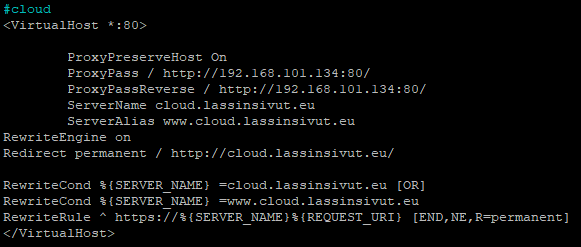
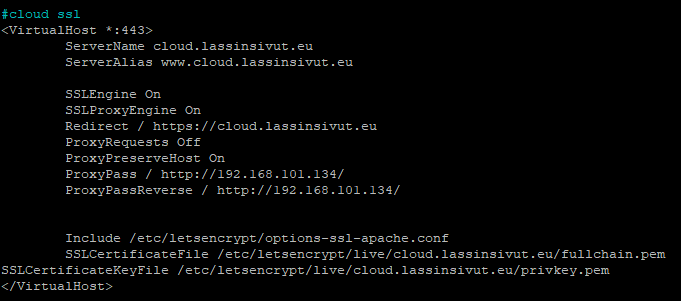
Seuraavaksi lisätään alidomainien niinsanotut ”blockit”. Niihin määritellään että kyseessä on reverse proxy, mikä paikallinen ip-osoite ohjataan siihen, mikä alidomain sekä tarvittaessa uudelleenohjaus www tai ilman https ssl suohaukseen. Ssl suojaus määritellään alempana.

<VirtualHost *:80>
ProxyPreserveHost On
ProxyPass / http://192.168.101.133:80/
ProxyPassReverse / http://192.168.101.133:80/
ServerName lassinsivut.eu
ServerAlias www.lassinsivut.eu

RewriteEngine on
Redirect permanent / https://lassinsivut.eu

RewriteCond %{SERVER_NAME} =lassinsivut.eu [OR]RewriteCond %{SERVER_NAME} =www.lassinsivut.eu
RewriteRule ^ https://%{SERVER_NAME}%{REQUEST_URI} [END,NE,R=permanent]</VirtualHost>

<VirtualHost *:80>
ProxyPreserveHost On
ProxyPass / http://192.168.101.134:80/
ProxyPassReverse / http://192.168.101.134:80/
ServerName cloud.lassinsivut.eu
ServerAlias www.cloud.lassinsivut.eu

RewriteEngine on
Redirect permanent / http://cloud.lassinsivut.eu

RewriteCond %{SERVER_NAME} =cloud.lassinsivut.eu [OR]RewriteCond %{SERVER_NAME} =www.cloud.lassinsivut.eu
RewriteRule ^ https://%{SERVER_NAME}%{REQUEST_URI} [END,NE,R=permanent]</VirtualHost>

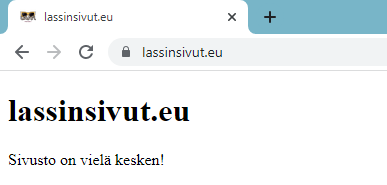
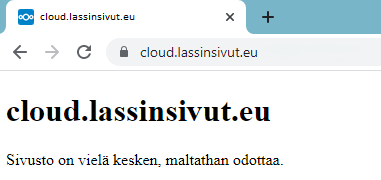
Kirjoita nyt selaimeesi domainisi sekä valitut alidomainit, ne ohjaavat

Nyt kirjoitetaan selaimeen omat domainit ja huomataan että sielä tulee oikeat palvelimet vastaa, mutta ongelmana on että yhteys ei ole suojattu ja salattu. Tarvitaan siis ssl sertifikaatti asennettua.

Certbot ssl

Asennetaan ssl tämä suojaa sekä salaa kaiken liikenteen sinun ja palvelimen välillä. Mahdollista myös luoda ssl wildfire, siinä sinulla on vain yksi sertifikaatti jokaisen alidomainin sijasta. Tämä voi tulla hyödylliseksi etenkin kuin eri domaineja sekä alidomaineja alkaa olemaan erittäin paljon. Tässä kuitenkin asennan normaalin sertifikaatin jokaiselle alidomainille jotta yksinkertaisyys pysyy.

apt install python3-certbot-apache

certbot -d www.lassinsivut.eu -d lassinsivut.eu

Täytetään tiedot joita certbot kysyy.

certbot -d www.cloud.lassinsivut.eu -d cloud.lassinsivut.eu

Tarvittaessa sertifikaatin voi uusia:

certbot –force-renewal

Annetaan listasta domainit jotka haluat uusia. Lopuski Käynnistetään apache uudestaan

systemctl restart apache2

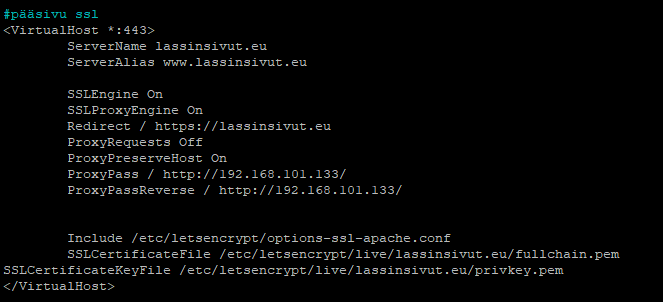
Jotta reverse proxyssa saadaan cert botti toimimaan, töytyy meidän muuttaa taaas apachen virtualhost fileä.

nano /etc/apache2/sites-enabled/reverseproxy.conf

Viimeisenä automatisoidaan sertifikaatin uusiminen, normaalisti se täytyy uusi aina 30 päivän välein. Tämä onnistuu kuitenkin helposti Linuxin cron ohjelmalla.

crontab -e

Lisätään loppuun seuraava määritys jossa certbot uusii kaikki sertifikaatit ja käynnistää apachen viikon välein maanantaina n.klo 5am.

0 5 * * 1 certbot renew –force-renewal && systemctl restart apache2

<VirtualHost *:443>
ServerName lassinsivut.eu
ServerAlias www.lassinsivut.eu

SSLEngine On
SSLProxyEngine On
Redirect / https://lassinsivut.eu
ProxyRequests Off
ProxyPreserveHost On
ProxyPass / http://192.168.101.133:80/
ProxyPassReverse / http://192.168.101.133:80/

Include /etc/letsencrypt/options-ssl-apache.conf
SSLCertificateFile /etc/letsencrypt/live/www.lassinsivut.eu/fullchain.pem
SSLCertificateKeyFile /etc/letsencrypt/live/www.lassinsivut.eu/privkey.pem
</VirtualHost>

<VirtualHost *:443>
ServerName cloud.lassinsivut.eu
ServerAlias www.cloud.lassinsivut.eu

SSLEngine On
SSLProxyEngine On
Redirect / https://cloud.lassinsivut.eu
ProxyRequests Off
ProxyPreserveHost On
ProxyPass / http://192.168.101.134:80/
ProxyPassReverse / http://192.168.101.134:80/

Include /etc/letsencrypt/options-ssl-apache.conf
SSLCertificateFile /etc/letsencrypt/live/www.cloud.lassinsivut.eu/fullchain.pem
SSLCertificateKeyFile /etc/letsencrypt/live/www.cloud.lassinsivut.eu/privkey.pem
</VirtualHost>

Ongelma php kanssa

Olen huomannut että tietyt php sovellukset eivät toimi tuon proxy konfiguraation kanssa. Tämä konfiguraatio on minulla toiminut ja korjannut asian jos tuo yllä mainittu ei toimi.

<VirtualHost *:80>
ServerName lassinsivut.eu
ServerAlias www.lassinsivut.eu
RewriteEngine on
RewriteCond %{REQUEST_METHOD} ^(TRACE|TRACK)
RewriteRule .* – [F]
Redirect / https://lassinsivut.eu/
</VirtualHost>

<VirtualHost *:443>
ServerName lassinsivut.eu
ServerAlias www.lassinsivut.eu
SSLEngine On
SSLProxyEngine On
SSLProxyVerify none
SSLProxyCheckPeerCN off
SSLProxyCheckPeerExpire off

SSLCertificateFile /etc/letsencrypt/live/lassinsivut.eu/fullchain.pem
SSLCertificateKeyFile /etc/letsencrypt/live/lassinsivut.eu/privkey.pem

ProxyPreserveHost On
ProxyPass / https://192.168.101.133:443/
ProxyPassReverse / https://192.168.101.133:443/
</VirtualHost>

win

Windows unohtuneen salasanan resetointi


Boot Windows live usb > repair my pc > cmd/command prompt
cd Windows/System32

ren utilman.exe utilman.exe.bak

ren cmd.exe utilman.exe

reboot > ease access button left bottom

net user Administrator /active:yes

file explorer > right click this pc > users and groups > right click user > set password

All back:
ren utilman.exe cmd.exe
ren utilman.exe.bak utilman.exe

User add:
net user Lassi *

Change passwd
net user Lassi salasana123 /add
wpdebian

Debian verkkopalvelimelle wordpressin asennus

Debian asennus dokumentaatio, tässä lyhyesti kerrottu pääasiat sekä mitä tarvitaan nettsivun pystyttämiseksi. Sekä siihen liittyviä tietoturva-kohtia. Dokumentti on tehty Debian versiossa 7, jotkin kohdat voivat poiketa hiukan uusemmissa versioissa.

Asennus

Verkko

Jotta saadaa pysyvä ip-osoite pitää se manuaalisiesti laittaa sekä configuroida yhteys internettiin. Voit myös käyttää manuaalista tai muita itselle sopivia tapoja.

Nano /etc/network/interfaces

Allow-hotplug ens18

Iface ens18 inet static

                address 95.xx7.4x.1×8

                netmask 255.255.255.224

                gateway x5.x16.x4.15x

Luodaan tyhjä tiedosto nameserverille (ei ole pakollinen eikä aina tarvittava).

nano /etc/resolv.conf

nameserver 213.133.98.98

nameserver 213.133.99.99

nameserver 213.133.100.100

Paketin hallinta

Seuraavaksi lisätään paketti repositorio josta asennetaan tarvittavia sovelluksia.

nano /etc/apt/sources.list

Merkitään ensimmäiset deb alkuiset # kommentiksi.

# deb cdrom:[Debian GNU/Linux 10.6.0 _Buster_ – Official amd64 NETINST 20200926-10:16]/ $

#deb cdrom:[Debian GNU/Linux 10.6.0 _Buster_ – Official amd64 NETINST 20200926-10:16]/ b$

Lisätään rivi, jonka jälkeen käynnistetään kone uudelleen.

deb http://ftp.fi.debian.org/debian buster main contrib non-free

reboot

Apache

Jotta saadaan verkkopalvelin ja jota voidaan alkaa isännöimään tarvitaan apache.

apt-get update

apt-get upgrade

apt-get install apache2

Seuraavaksi konfiguroidaan apache.

nano /etc/apache2/sites-available/default.conf TAI 000-default.conf

<VirtualHost *:80>

                ServerAdmin webmaster@localhost

                ServerName lassinsivut.eu

                ServerAlias www.lassinsivut.eu

                DocumentRoot /var/www/html/index.html

                ErrorLog $ {APACHE_LOG_DIR}/error.log

                CustomLog ${APACHE_LOG_DIR}/access.log combined

</VirtualHost>

Tehdään kansio minne haluttu sivusto/palvelu halutaan asennuttaa

Mkdir -p /var/www/index.html

chown -R $www-data:$www-data /var/www/html

chmod -R 755 /var/www

Seuraavaksi tehdään html tiedosto mikä päättää mitä sivustolla näkyy.

nano /var/www/html/index.html

<html>

  <head>

    <title>Welcome to lassinsivut!<title>

  </head>

  <body>

    <h1>Success! The lassinsivut.eu is working, the site is under construction.!</h1>

  </body>

</html>

Nimetään Apachen konfigurointi tiedosto helpommin tunnistettavaan nimeen.

cp /etc/apache2/sites-available/000-default.conf /etc/apache2/sites-available/lassinsivut.conf

Otetaan uuden tiedostot voimaan ja poistetaan vanha.

a2ensite lassinsivut.conf

a2dissite 000-default.conf

Lopuksi vielä käynnistetään Apache uudelleen

systemctl restart apache2

systemctl status apache

Tehdään vielä symlink jotta sama tiedosto päivittyy toisessa polussa.

ln -s /etc/apache2/sites-available/lassinsivut.conf /etc/apache2/sites-enabled/lassinsivut.conf

Lisätään host tiedoston alkuun muutama määritys

nano /etc/hosts

127.0.0.1              localhost

127.0.1.1              lassinsivut

95.xx7.4x.1×8     www www.lassinsivut.eu

Palomuuri

Palomuurin asennus.

apt-get install ufw

ufw allow 80

ufw allow http

ufw allow https

ufw status

ufw enable

Palomuurin portteja saadaan kiinni komennolla esimerkiksi ufw deny 80 tai ufw deny http.

Fail2Ban

Fail2ban estetään ylimääräisiä henkilöitä yhdistämästä palvelimelle. Nopea asennus hidastaa hakkereita.

apt install fail2ban

service fail2ban restart

service fail2ban status

PHP (7.3)

Adawdawdawd wadiuhawdbawhd awhdbaw hj

apt install apt-transport-https lsb-release ca-certificates

apt install wget

wget https://packages.sury.org/php/apt.gpg

apt-key add apt.gpg

apt-get update

apt install apache2 php7.3 libapache2-mod-php7.3 php7.3-common php7.3-mbstring php7.3-xmlrpc php7.3-soap php7.3-gd php7.3-xml php7.3-intl php7.3-mysql php7.3-cli php7.3-ldap php7.3-zip php7.3-curl

(Tarvittaessa myös apt install php-curl php-gd php-mbstring php-xml php-xmlrpc php-soap php-intl php-zip)

Nähdään php versio sekä onko asennus onnistunut.

php-v

SSH With Filezilla

SSH on sitä varten että saadaan Debian koneelle pääkoneelta sekä toisin päin siirrettyä tiedostoja. Siirrän valmiin Templaten sivustolle jotta ihmiset näkevät että sivusto on vielä kesken.

apt install openssh-server

apt install net-tools

Nähdään että mitä portteja kuunnellaan, sekä onko portti 22 valmiiksi siellä.

Netstat -ant | grep LISTEN

Ufw allow ssh (eli portti 22)

Ufw status

Asennetaan pääkoneelle Filezilla-ohjelma

Oikeassa ylänurkassa näkyy mitä ja mihin ja miten yhdistetään palvelimeen.

Host 95.xx7.4x.1×8         Username lassi                  Password PASSWORDHERE         Port 22

Avataan lassi kansio ja siirretään sinne Template kansio.

Nyt mennään lassi kansioon Debian-koneella ja siirretään Template kansio nettsivun polkuun.

mv /home/lassi/Template /var/www/html

scp -r root@192.168.1.1:/var/www/html/database_backup/restore_fullbackup/backup_20140308-023002.sql  /var/www/html/db_bkp/

LETSENCRYPT with Certbot

Letsencrypt sekä certbot saavat aikaiseksi certifikaatin sivustolle. Jotta kävijät tietävät että sivusto on turvallinen niin sellainen certifikaatti pitää asentaa.

apt install python3-certbot-apache

Kerrotaan mikä sivusto sekä muita tärkeitä tietoja.

certbot –-apache

Katsotaan onko tuollaista polku olemassa. Sekä onko tarvittavat tiedostot siellä.

ls -l /etc/letsencrypt/live/lassinsivut.eu/

Seuraavaksi lisätään apachen konfigurointi certifikaatti että saadaan se myös näkyviin ja käyttöön.

nano /etc/apache2/sites-enabled/lassinsivut.conf

Lisätään portin 80 jälkeen uusi portti

<VirtualHost *:443>

                DocumentRoot

                ServerAlias lassinsivut.eu

                SSLEngine on www.lassinsivut.eu

                SSlCertificateFile /etc/letsencrypt/live/lassinsivut.eu/cert.pem

                SSLCertificateKeyFile /etc/letsencrypt/live/lassinsivut.eu/privkey.pem

</VirtualHost>

Lisätään vielä porttiin 80 rivi Redirect / https://lassinsivut.eu/

<VirtualHost *:80>

                ServerAdmin webmaster@localhost

                ServerName lassinsivut.eu

                ServerAlias www.lassinsivut.eu

                Redirect / https://lassinsivut.eu/

DocumentRoot /var/www/html/index.html

                ErrorLog $ {APACHE_LOG_DIR}/error.log

                CustomLog ${APACHE_LOG_DIR}/access.log combined

</VirtualHost>

MYSQL with Mariadb

Mysql avulla tehdään databaseja ja saadaan tallennettua dataa palvelimelle.

apt install mysql-server

systemctl status mysql

mysql_secure_installation

mysql -V

Avataan mysql syöttämällä komento

mysql -u root -p

Asetetaan mysql root käyttäjän salasana.

ALTER USER ‘root’@’localhost’ IDENTIFIED BY ‘PASSWORDHERE’;

FLUSH PRIVILEGES;

TAI ERI VERSIOSSA

 UPDATE mysql.user SET authentication_string = PASSWORD(PASSWORDHERE) WHERE User = ’root AND Host = ’localhost’;

FLUSH PRIVILEGES;

WordPress

WordPress on palvelu jolla voi tehdä nettisivut helposti eikä tarvitse osata html-kieltä. Hyvä valinta ihmiselle joka haluaa tehdä näyttävän esimerkiksi blogin tai kotisivut pienemmällä vaivalla. Ensin tehdään wordpress database mysqln databaseen.

mysql -u root -p

CREATE DATABASE DATABASENAMEHERE;

CREATE USER ‘USERNAMEHERE’@’localhost’ IDENTIFIED BY ‘PASSWORDHERE’;

GRANT ALL PRIVILEGES ON DATABASENAMEHERE.* TO ‘USERNAMEHERE’@’localhost’;

FLUSH PRIVILEGES

Exit

Ladataan wordpress

wget http://wordpress.org/latest.zip

unzip -q latest.zip -d /var/www/html

cd /var/www/html/wordpress

WordPressin voi myös ladata pääkoneelta Filezillaa käyttäen.

Tässä kohtaa vaihdetaan apache configuraatio tiedostosta polku mikä näkyy sivulla  sekä portista 80 että 443. Jottei selaimeen tarvitsisi syöttää lassinsivut.eu/wordpress vaan lassinsivut.eu

nano /etc/apache2/sites-enabled/lassinsivut.conf

DocumentRoot /var/www/html/wordpress

cd /var/www/html/wordpress

mv wp-config-sample.php wp-config.php

nano wp-config.php

Laitetaan datadasen tiedot oiken jotka juuri luotiin

// ** MySQL settings – You can get this info from your web host ** //

define(’DB_NAME’, ’DATABASENAMEHERE’);

define(’DB_USER’, ’USERNAMEHERE’);

define(’DB_PASSWORD’, ’PASSWORDHERE’);

define(’DB_HOST’, ’localhost’);

Nyt on wordpress asennettu turvallisesti Debian palvelimelle. Avataan selaimesta lassinsivut.eu (eli oma domain) ja tehdään konfigurointi loppuun.


proxmox

Proxmoxin asennus sekä konfigurointi

Asennusmedian tekeminen

Käydään ensin asentamassa iso-image Proxmoxiin sivulta: https://www.proxmox.com/en/downloads/category/iso-images-pve

Vaikeus:
Rated 2.5 out of 5

Seuraavaksi asennetaan BalenEtcher sivulta https://www.balena.io/etcher/, sillä poltetaan iso-image bootable mediaksi USB-tikulle.

Avataan Etcher ja valitaan 1.Iso-image joka halutaan polttaa. 2. USB-media jolle halutaan polttaa iso-image. 3. Painetaan Flash jotta prosessi alkaa.

Kun asennus on valmis otetaan tikku irti ja liitetään koneeseen johon halutaan proxmox asentaa. Bootataan USB-tikulta ja pitäisi alla olevan kuvan mukainen menu.

Proxmoxin asennus

Kun asennus on valmis otetaan tikku irti ja liitetään koneeseen johon halutaan proxmox asentaa. Bootataan USB-tikulta ja pitäisi vieressä olevan kuvan mukainen menu.

Valitaan Install Proxmox VE

Valitaan valikosta haluamasi kovalevy jolle Proxmox asenetaan. Jos sinulla on enemmän kuin yksi kovalevy, tässä artikkelissa käydään myös niiden lisäys.
Määritellään seuraavaksi Valtio, aikavyöhyke ja näppäimistön kieli. Sen jälkeen määritellään root käyttäjän salasana. Tämä täytyy muistaa, koska sillä kirjaudutaan tietokoneelle sekä webguille jossa virtuaaliympäristöä hallitaan.

Seuraavana määritellän verkkoyhteys. Useimmille riittää oletusasetukset.  Hostname tarvitaan esimerkisi jos halutaa proxmox internettiin asti. En suosittele sitä koska proxmox on monessa paikassa ”keskusohjaamo” joka on kaikkein kriittisin haittaohjelmille ja muulle. IP Address taas tarkoittaa lähiverkon osoitetta johon avataan webgui.

Lopuksi vielä tarkistetaan ovatko kaikki määritykset oikein.

Proxmoxin konfigurointi

Rebootataan kone ja otetaan USB-tikku irti koneesta jotta kone ei boottaa tikulle. Kun kone on bootannut, avataan selaimella Proxmox Web GUI syöttämällä juuri laitetun ip-osoitteen. HUOM. muista laittaa alkuun https: sekä loppuun :8006 esim:https://192.168.101.124:8006

Pitäisi avautua kirjautumis ikkuna johon syötetään juuri luotu root käyttäjä. Muista valita Realm kohdasta Linux PAM standard authentication. Voit myös tehdä lisää muita käyttäjiä proxmoxiin jos on tarvetta.

Seuraavaksi laitetaan palomuuri päälle. Panetaan Datacenter > Firewall > Add Ja lisäätään tarvittavat portit palomuuriin.

Kovalevyn lisääminen

Kun asensin proxmoxia valikossa näkyi yhteensä 3 1TB kovalevyjä, mutta proxmox näyttää vain sen jolle asensin sen. Täytyy siis mountata ja lisätä kovalevy kokoonpanoon.

Avataan proxmox koneen Shell ikkuna.

Annetaan seuraavat komennot:

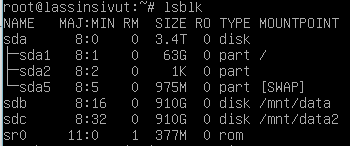
lsblk (sdb ja sdc ovat 2 1TB kovalevyjä.)

apt update

apt policy parted

apt install parted -y

parted /dev/sdb mklabel gpt

parted -a opt /dev/sdb mkpart primary ext4 0% 100%

mkfs.ext4 -L Storage1 /dev/sdb1

mkdir -p /mnt/data


nano /etc/fstab

Lisätään teksti LABEL=levyn-nimi /polku/johon/levy/liitettiin formaatti

Lopuksi poistutaan paniamalla CTRL + X

mount -a

lsblk

Seuraavaksi rebootataan kone ja avataan Proxmox Web GUI ja painetaan Datacenter > Storage >  Add

Seuraavaksi avataan Proxmox Web GUI ja painetaan Datacenter > Storage >  Add

Nyt kohdassa Datacenter > Summary näkyy kohdassa Resources Uuden kovalevyn tila.

Virtuaalikoneen asennus

Asennan uuden Debian 11 koneen sekä iso-imagen liittäminen proxmoxiin

mennään osoitteeseen: https://cdimage.debian.org/debian-cd/current/amd64/iso-cd/


Scrollataan alas ja painetaan kohtaa jossa lukee debian-11.1.0-amd64-netinst.iso

Kun iso-image on ladattu, avataan Proxmox Web GUI  ja mennään kohtaan Datacenter > local (eli tallennustila johon haluat iso-imagen ladata) > ISO Images > Add

Valitaan File Managerista polku jonne iso-image on ladattu ja painetaan Upload.

Seuraavaksi ikkunan oikeasta yläkulmasta painetaan Create VM

Annetaan koneelle nimi jotta se tunnistetaan helposti, sekä VM ID joka on numero jolla kone voidaan tunnistaa tarvittaessa.

Määritellään OS kohdasta juuri lisätty iso-image oikeasta tallennustilasta. ja valitaan ISO image kohdasta iso-image.

Määritellään voidaan antaa näytönohjan koneelle, luon debian ilman graaffista käyttöliittymää joten tässä tapauksessa ei tarvita näytönohjainta.

Määritellään koneelle kovalevyn koko Hard Disk kohdasta valitaan minne koneen tallennustila menee/ottaa käyttöön. Suosittelen jättämään Bus/Device oletukselle.

Määritellään koneelle monta ydintä kone saa käyttöön. Tarvittaessa jos asennetussa proxmox koneessa on useampi prosessori, voidaan valita Socket kohdasta kumpaa prosessoria kone käyttää.

Määritellään koneelle RAM-muisti, riippuen koneen tarkoituksesta paljon tarvitset käyttöön.

Määritellään mitä verkkokorttia kone käyttää, tarvittaessa koneen voi jättää ilman verkkoa.

Lopuksi nähdään yhteenveto koneesta, siitä voidaan tarkistaa onko tarvittavat tiedot oikeat. Lopuksi painetaan Finish tai vasemmalta alhaalta Start after created.

Kone näkyy nyt vasemmalla virtuaali koneissa.

Konee laitetaa päälle oikealta ylhäältä Start napista, sekä avataan konsoli ikkuna Console napista.

Nyt tietokone on luotu toimivana virtuaali ympäristöön. Voit tarvittaessa luoda usemman tietokoneen tarpeen mukaan.